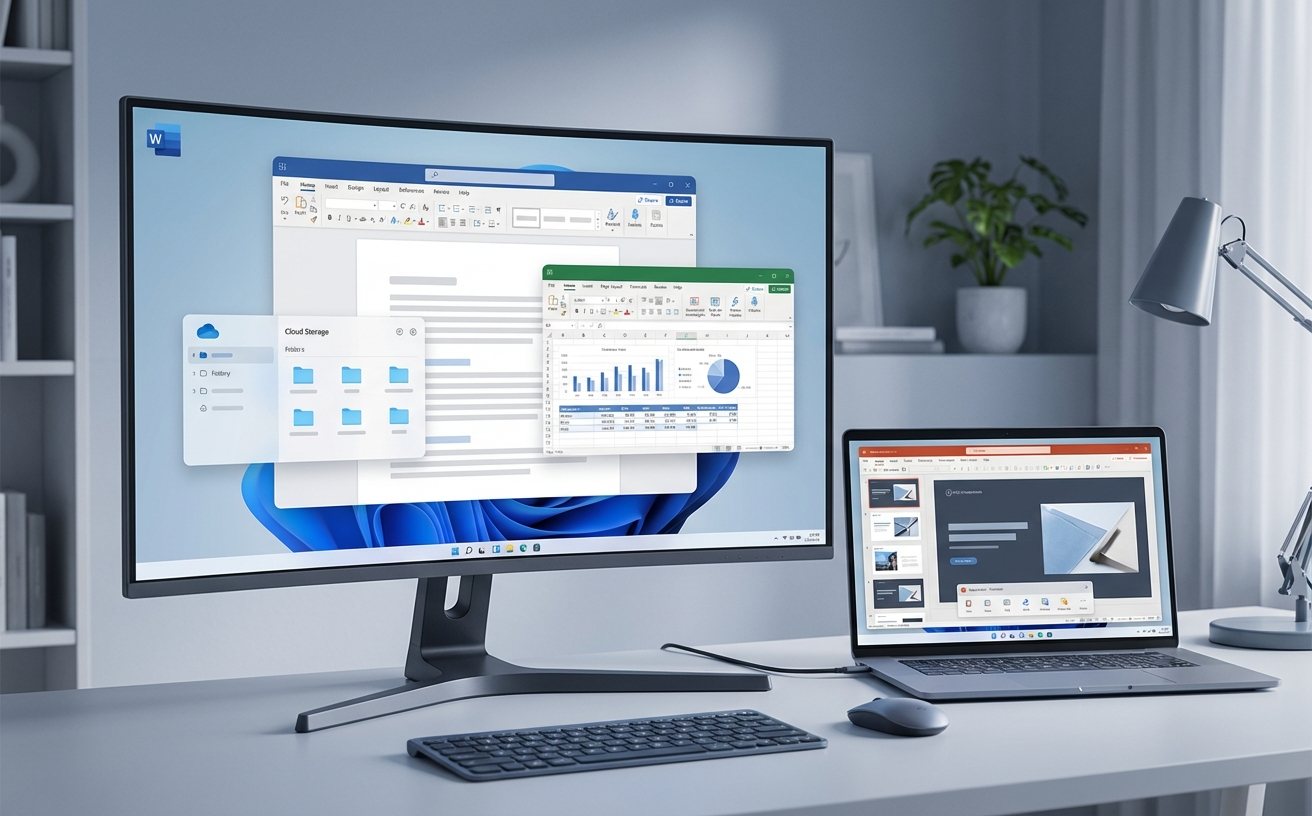
面对全新的办公软件环境,新手往往在安装路径、云端同步和旧数据迁移上耗费大量时间。这份专为初学者打造的“WPS 202616 周效率实践清单”,直击首次下载配置与版本更新的核心痛点。我们将带你跳过繁琐的摸索阶段,通过精准的参数设置与真实的排查案例,帮你一次性构建流畅、无广告的沉浸式办公环境,彻底告别文件丢失与卡顿问题。
拿到新设备或重装系统后,如何用最短的时间恢复生产力?不要急于双击安装包一直点“下一步”。跟随本周发布的 WPS 202616 周效率实践清单,我们将从底层路径规划到云端资产平移,为你梳理出一条最清晰的新手落地路径。
很多新手在官网下载 WPS Office 安装包(如近期的 V11.1.0.14309 版本)后,习惯性全自动安装,导致 C 盘空间被大量缓存占用。实践清单的第一步,是在安装向导界面务必点击“自定义设置”。建议将核心程序路径修改至 D:\Program Files\Kingsoft\WPS Office。同时,在配置工具中取消勾选开机自动启动等冗余项,从源头切断弹窗干扰。若遇到安装进度条卡在 45% 的情况,通常是由于后台有旧版 wpscloudsvr.exe 进程未关闭,打开任务管理器结束该进程即可顺利推进。
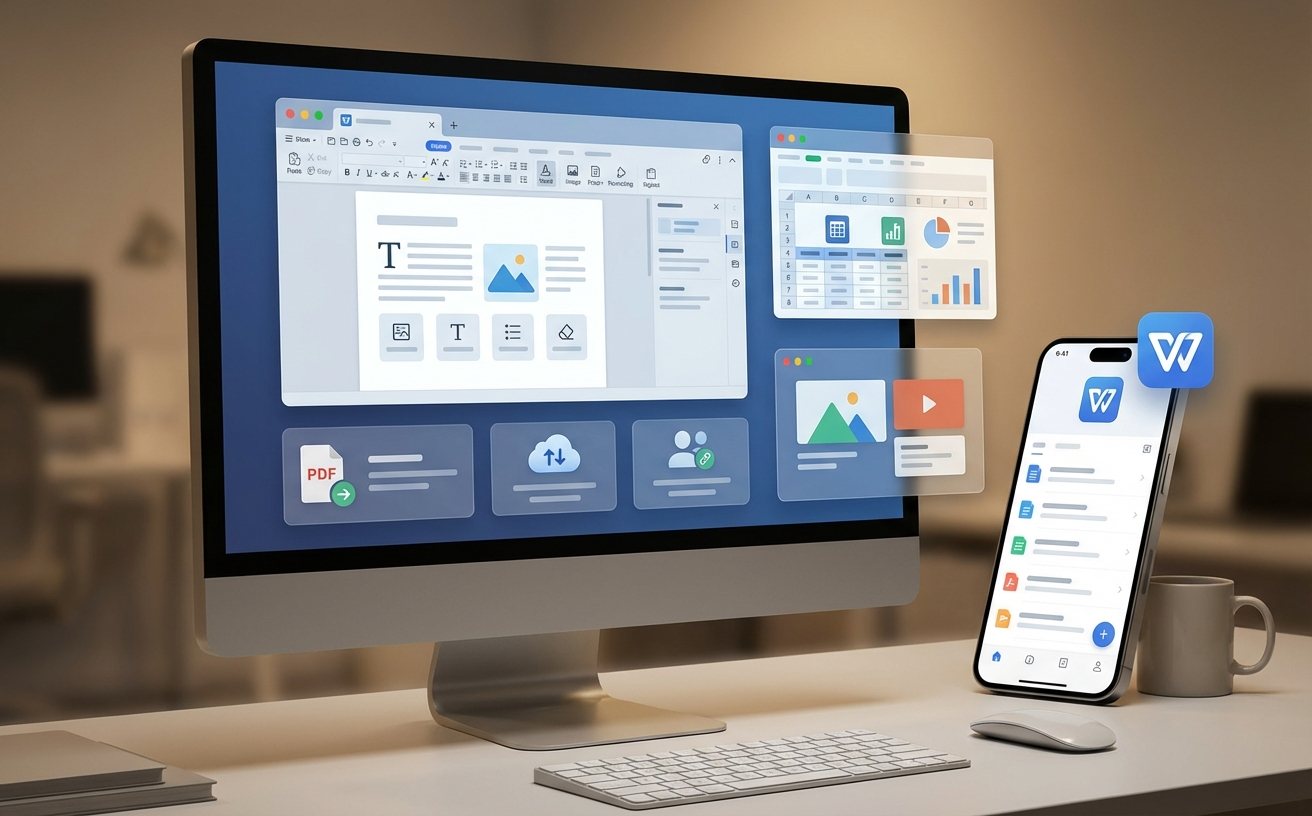
换电脑后最怕文件断层。在首次登录账号时,系统会提示是否开启“文档云同步”。对于需要多端办公的用户,请进入“全局设置-同步与备份”,将“本地文件同步”开关打开。真实场景中,常有新手反馈同步状态一直显示“正在上传 99%”。这通常是因为单个文件超过了当前账号的单文件上传限制(普通用户通常为 10MB,会员为 1GB)。排查时,点击右下角云朵图标,找出列表中带有红色感叹号的超大附件,将其移出同步文件夹或压缩后即可恢复整体同步队列。
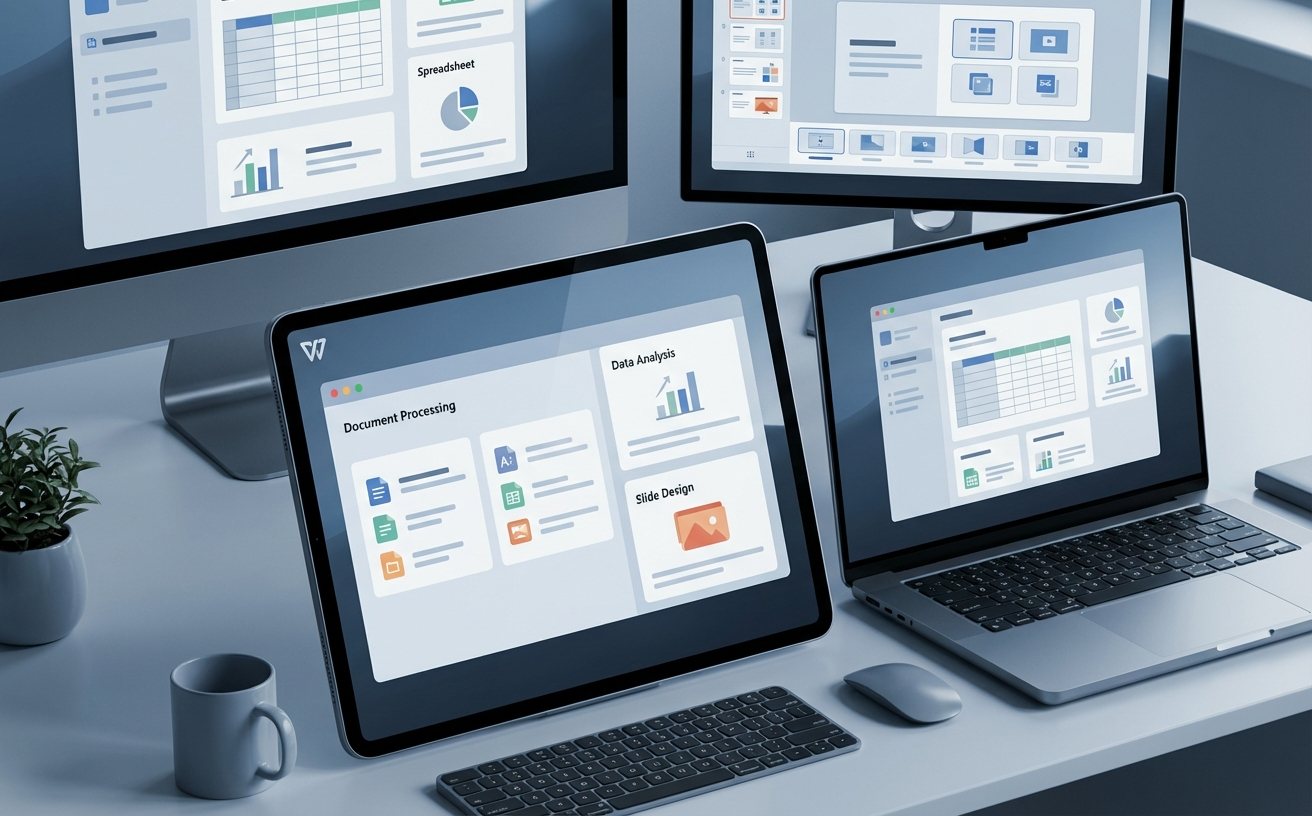
办公软件的频繁弹窗升级会打断工作流。根据 WPS 202616 周效率实践清单的指引,新手应学会接管更新权限。打开 WPS 配置工具,进入“升级设置”选项卡。这里不要选择“自动升级”,而是切换为“提示升级”或“不自动升级”。当你处于网络环境稳定且无紧急任务时,再手动点击检查更新。特别是在接收底层组件优化的周度补丁时,建议在周五下班前进行手动覆盖安装,既能享受新版特性,又能避免在早会演示时因后台静默下载占用带宽而导致 PPT 翻页卡顿。
默认的 Ribbon 菜单虽然全面,但并不符合每个人的操作直觉。为了最大化单周效率,你需要花三分钟重构快速访问工具栏(QAT)。在任意组件顶部空白处右键,选择“自定义快速访问工具栏”。建议新手将“格式刷”、“冻结窗格”以及“插入批注”这三个极高频按钮添加至顶部左侧。此外,如果你经常需要将旧版 .doc 批量转换为新格式,可以在自定义面板的“所有命令”中搜寻“文档转换”并拖拽出来。这种一次性配置,能在后续为你节省数百次鼠标点击。
首先确认旧电脑使用的是否为系统自带字体。如果是特殊商用字体,需从旧设备的 C:\Windows\Fonts 目录下将对应 .ttf 文件拷贝至新电脑安装。WPS 本身也提供了云字体功能,点击提示框中的“寻找缺失字体”,若云端字库包含该字体,直接点击下载即可秒级替换。
官方更新通常采用灰度发布策略。如果你当前的版本号较旧,且配置工具中设置了“延缓更新”,则不会立即收到最新周更。你可以前往官网下载中心,直接获取包含最新补丁的完整离线安装包进行覆盖安装,这不会影响你现有的本地数据和设置。
完全可以。不要手动挨个去文件夹复制文件,最稳妥的做法是在旧电脑的 WPS 中登录账号,将自定义模板上传至“我的云文档-个人模板”文件夹。在新电脑登录同一账号后,新建演示文稿时选择“我的模板”,即可直接调用,实现无缝迁移。
准备好重塑你的办公体验了吗?立即前往 WPS 官方下载中心,获取包含 WPS 202616 周效率实践清单特性的最新安装包,开启你的高效创作之旅。
相关阅读:WPS 202616 周效率实践清单使用技巧,2024实战WPS教程:V12.1版本环境部署与多端数据迁移全流程
