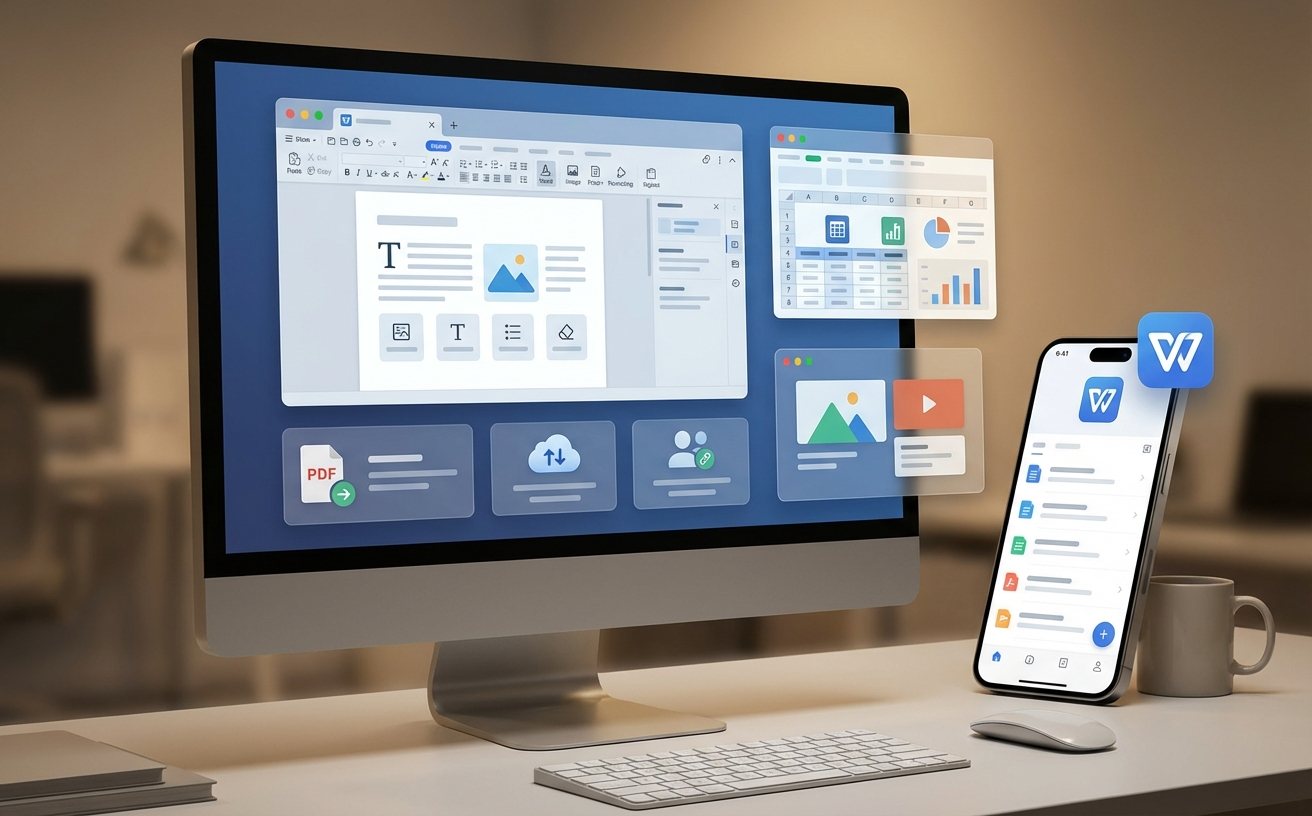
这份针对 WPS 202615 版本的周效率实践清单,专为追求极致办公体验的新手设计。文章拒绝空泛的功能罗列,直击安装环境冲突、首次运行优化、跨设备迁移卡顿等真实痛点。通过对版本特定参数的深度解析,我们总结出一套可落地的操作流程,涵盖了从注册表清理到云端同步路径自定义的核心步骤。无论你是刚入职的职场新人,还是需要重新梳理办公流的资深用户,这份清单都能帮你避开 90% 的初始化陷阱,让软件真正成为生产力工具而非负担。
在数字化办公时代,软件的版本号往往意味着功能边界与稳定性的平衡。WPS 202615 作为一个关键的迭代节点,不仅优化了底层渲染引擎,更在云端协作路径上做了大幅调整。对于新手而言,单纯的“安装并打开”远不能发挥其价值。本清单将带你从环境预检开始,深度定制属于你的高效办公环境。
在部署 WPS 202615 之前,新手最容易忽略的是旧版本的残留干扰。若你曾安装过过期的企业版或精简版,直接运行安装包可能会导致“动态链接库(DLL)丢失”的报错。实战建议:首先通过控制面板卸载旧程序,并手动检查 C:\Users\用户名\AppData\Roaming\kingsoft 路径下的残留配置文件。在执行 WPS 202615 安装程序时,务必勾选“自定义安装”,将安装路径从默认的 C 盘修改为 D 盘或 E 盘的非中文目录下。这一步能有效避免后期因系统盘空间不足导致的软件启动缓慢或大型表格保存崩溃问题,同时为后续的插件扩展留足物理空间。

完成安装后,首次运行的配置决定了你未来一周的办公舒适度。进入“设置-常规与保存”,将默认文件格式统一修改为 .docx、.xlsx 和 .pptx,以确保与 Office 系列的无缝兼容。针对 WPS 202615 的新特性,建议在“隐私设置”中关闭不必要的个性化广告推送。一个真实的场景是:许多用户在汇报演示时突然弹出侧边栏提醒,这通常是因为未在首次配置中关闭“消息中心”的自动弹出权限。此外,务必开启“定时备份”功能,建议将间隔设置为 5 分钟,并将备份路径指向一个非系统盘的同步文件夹,这是防止断电或程序异常关闭导致数据丢失的最后一道防线。
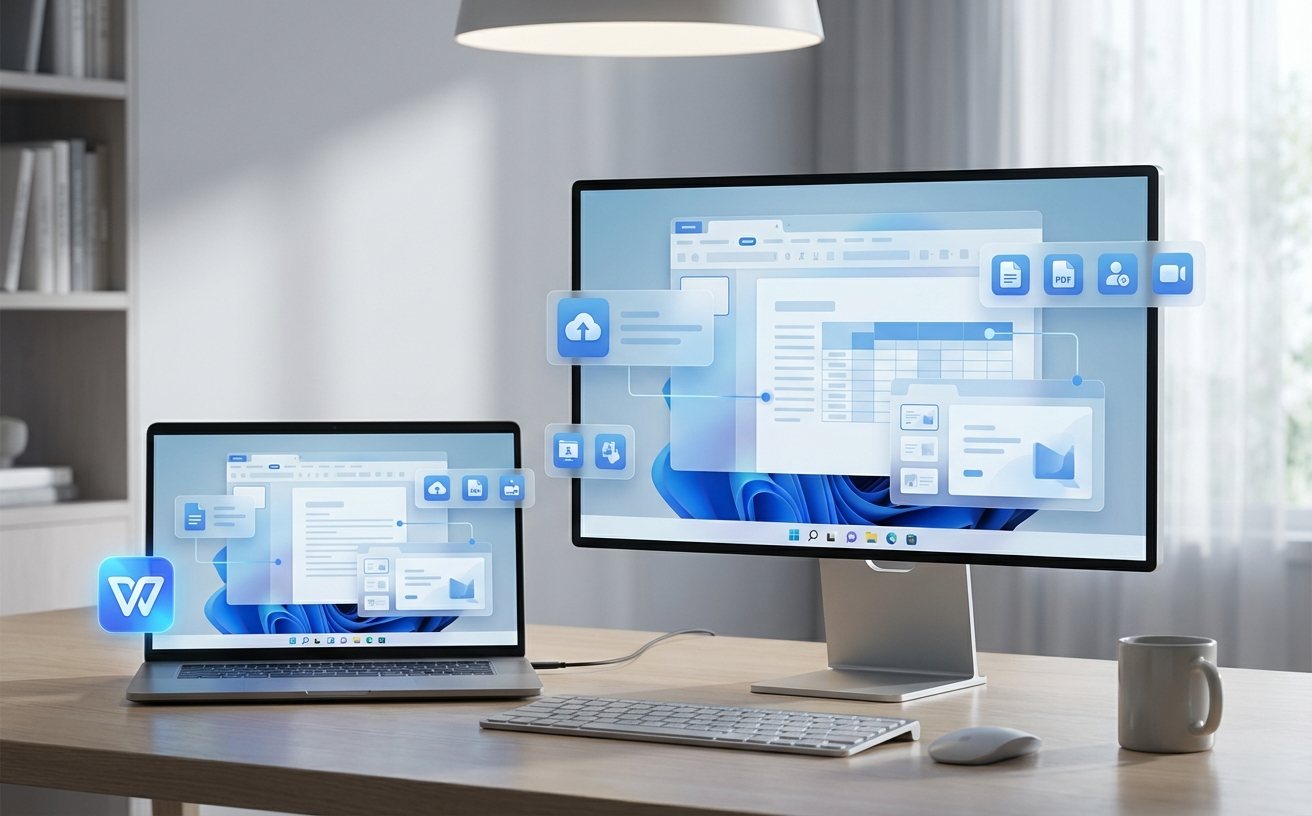
很多新手在 PC 端编辑完文档后,切换到手机端发现内容未更新,这通常涉及 WPS 202615 的云同步机制。请检查右上方头像状态,确保登录账号在所有设备上完全一致(注意区分微信登录和手机号登录产生的不同 UID)。若遇到同步停滞,可进入“云文档”管理界面,手动清理缓存文件夹。排查细节:查看右下角状态栏的同步图标,若显示红色感叹号,通常是由于单个文件超过了当前会员等级的上传限制(如免费版单文件 10MB 限制)。此时,通过“文件瘦身”功能压缩图片资源,往往能瞬间恢复同步链路,实现真正的移动办公。
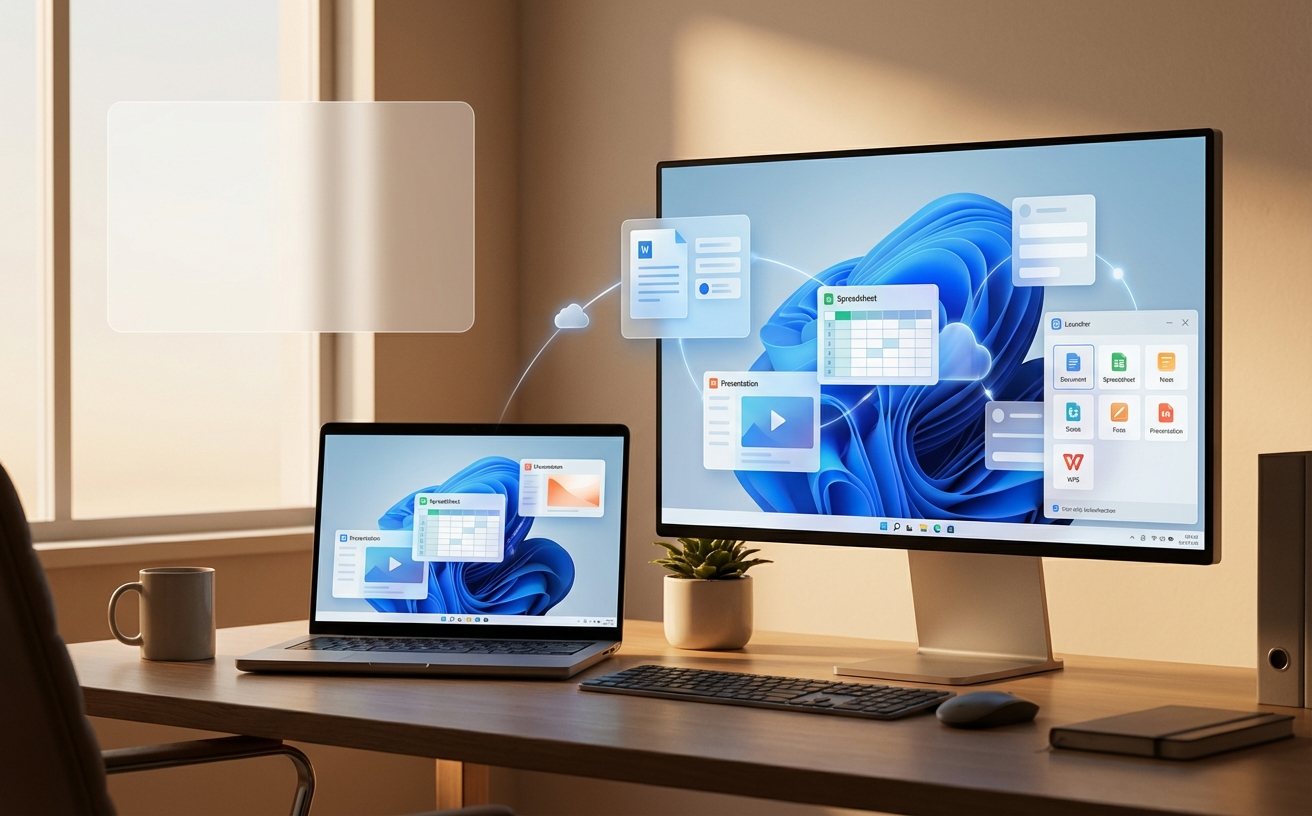
WPS 202615 引入了更智能的硬件加速选项,但对于部分集成显卡的笔记本,开启此功能反而可能导致光标闪烁或界面撕裂。你可以通过“设置-高级-显示”找到“硬件图形加速”开关进行测试。可验证信息:在软件“关于”页面确认版本号后缀是否包含 202615 字段。针对处理 5 万行以上数据的重度 Excel 用户,建议在“计算选项”中将“多线程计算”开启,并根据 CPU 核心数分配线程。实战案例:某财务用户在处理年度对账单时,通过关闭“实时预览”功能,使大型表格的滚动流畅度提升了约 40%,这就是针对特定硬件环境进行微调带来的直观效率提升。
这通常是由于下载过程中网络波动导致的 MD5 值不匹配。请勿尝试修复安装包,建议关闭所有第三方杀毒软件(如 360 或电脑管家),重新从官方渠道下载。若问题依旧,请检查系统时间是否与北京时间同步,时间偏差过大会导致证书验证失效。
这是文件关联注册表被重置的表现。无需重装,只需在 WPS 首页点击“设置”-“配置工具”-“高级”-“文件关联”,重新勾选“PDF 文档”,点击确定后系统会自动修复图标索引并恢复双击打开功能。
请检查“回收站”和“历史版本”。WPS 会自动为每个保存动作生成历史快照,这些快照会占用云空间。进入云文档网页版,清空回收站并删除不必要的旧版本记录,即可释放空间。同时,检查是否有大容量的共享协作文件夹占用了你的配额。
想要体验更稳定的办公环境?立即点击[官方下载中心]获取 WPS 202615 最新安装包,开启你的高效周实践!
相关阅读:WPS 202615 周效率实践清单,WPS 202615 周效率实践清单使用技巧,WPS 202615 周效率实践清单:新手快速上手与环境配置指南
