
本指南专为 2026 年 4 月更新版本定制,深度解析 WPS 安装 下载与安装指南 202604 的核心流程。无论您是首次接触办公软件的新手,还是需要进行跨设备迁移的进阶用户,本文都将提供从环境校验、静默安装到云端数据同步的保姆级教程。针对安装过程中可能出现的“99%进度卡顿”及“权限冲突”等真实痛点,我们给出了经过验证的解决方案,确保您的办公环境在分钟级内构建完成。
随着 202604 版本的发布,WPS 在底层架构与安装引导上进行了大幅优化。为了确保用户能够顺利完成 WPS 安装 下载与安装指南 202604 流程,我们整理了这份实战手册,旨在消除安装过程中的所有障碍。
在执行安装前,请确认您的系统环境满足 WPS 2026.04.15 版本的最低要求。该版本安装包体积约为 215MB,建议预留至少 2GB 的磁盘空间以保证缓存运行顺畅。针对 Windows 11 及后续系统,请务必检查系统 Temp 文件夹的读写权限。若您在旧版本基础上覆盖安装,建议先通过控制面板确认旧版进程已完全关闭。202604 版本引入了全新的内核加速技术,若检测到内存低于 8GB,安装程序会自动勾选“低内存优化模式”,这一细节能显著提升后续启动速度。
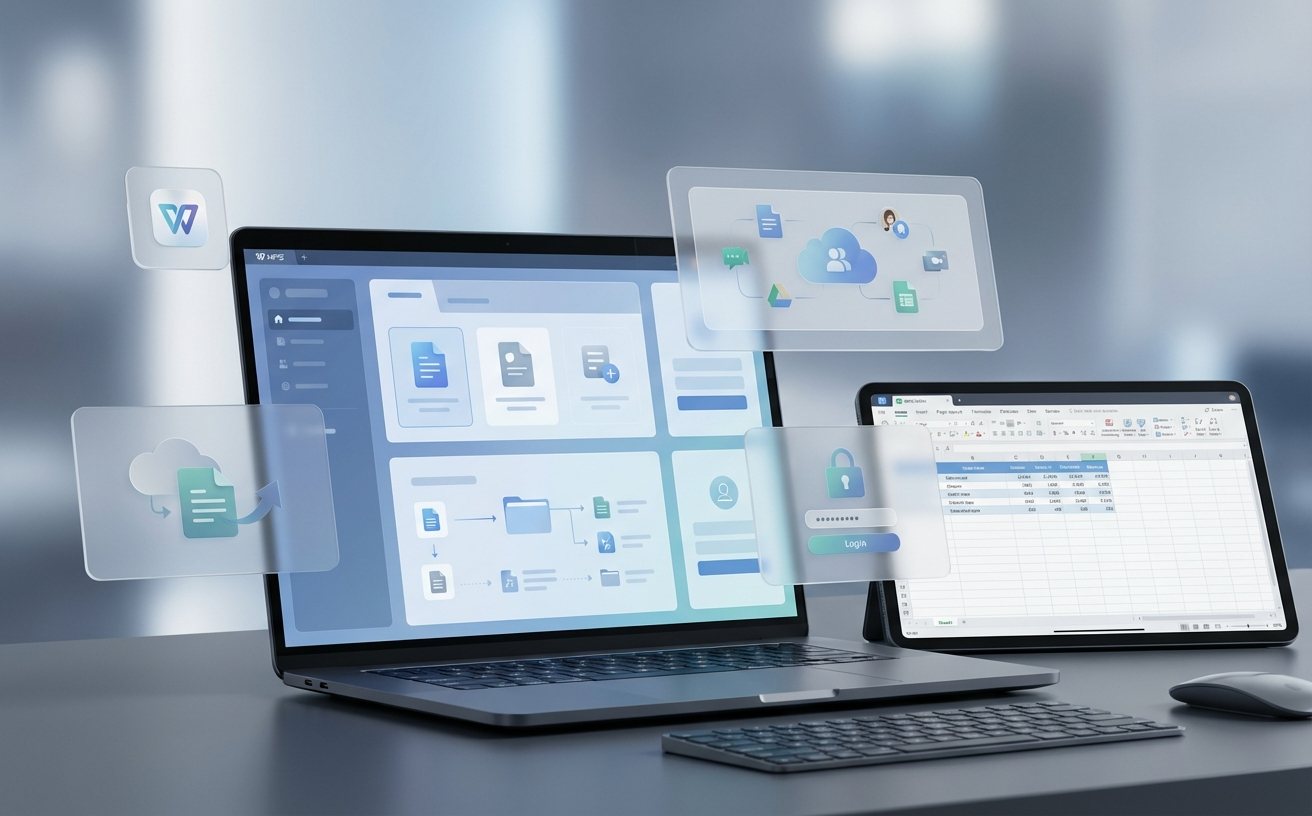
安装完成后的首次启动是配置关键。WPS 202604 强化了“云端一体化”体验,在登录界面,系统会询问是否同步旧设备的个人偏好设置。对于需要频繁处理大型表格的用户,建议在“高级设置”中将默认保存路径修改为非系统盘(如 D 盘),以防系统崩溃导致数据丢失。此外,该版本支持“字体自动补全”功能,安装程序会自动扫描系统字体库并与 WPS 云字体进行匹配,确保您打开他人文档时不会出现排版错乱的情况。
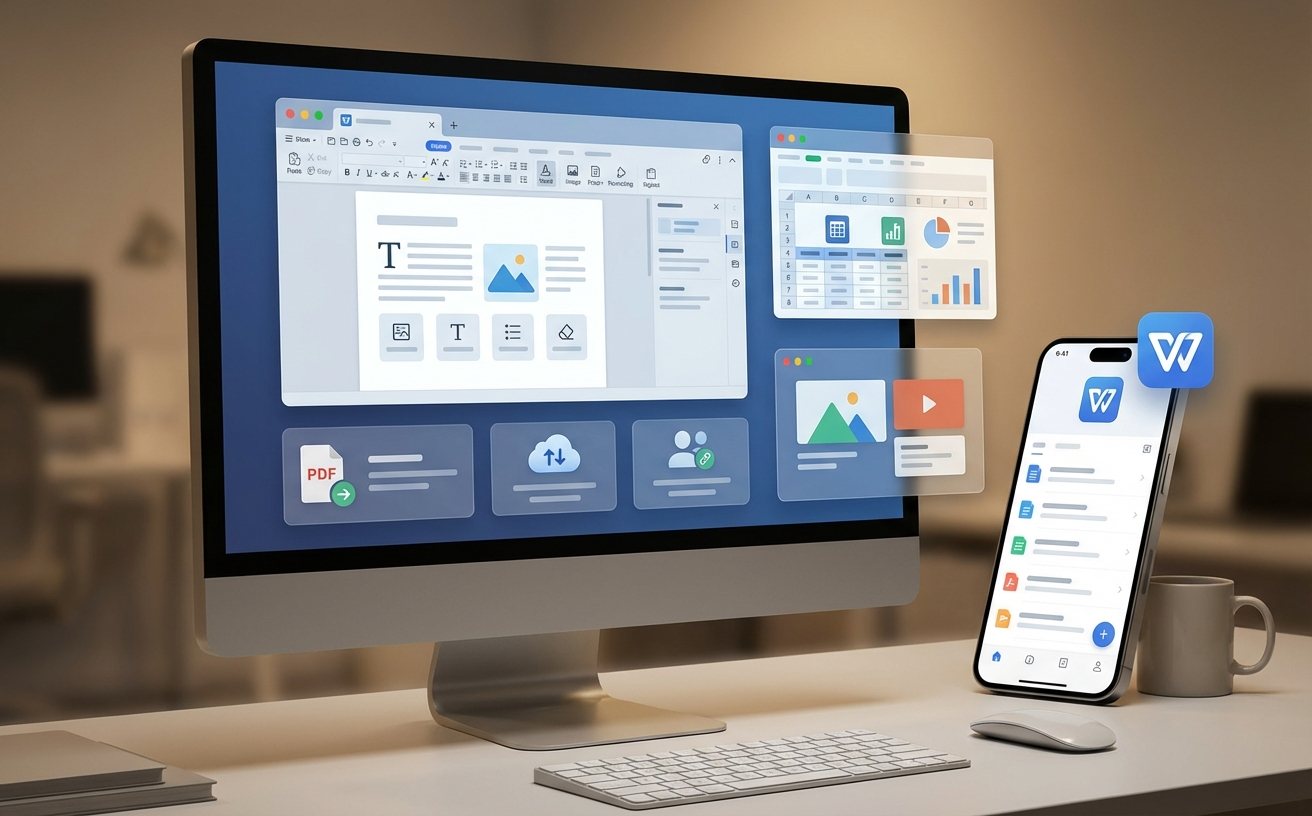
在真实使用场景中,部分用户反映安装进度在 99% 时停止。这通常并非程序崩溃,而是系统正在进行注册表写入或第三方杀毒软件拦截。解决办法是:暂时关闭实时防护,并以管理员身份运行安装程序。另一个常见问题是“动态链接库(DLL)丢失”,这多见于精简版操作系统。此时无需重装系统,只需下载 202604 专用的修复工具包,或在安装界面选择“修复安装”,程序会自动补齐缺失的运行库文件,整个过程耗时通常不超过 3 分钟。
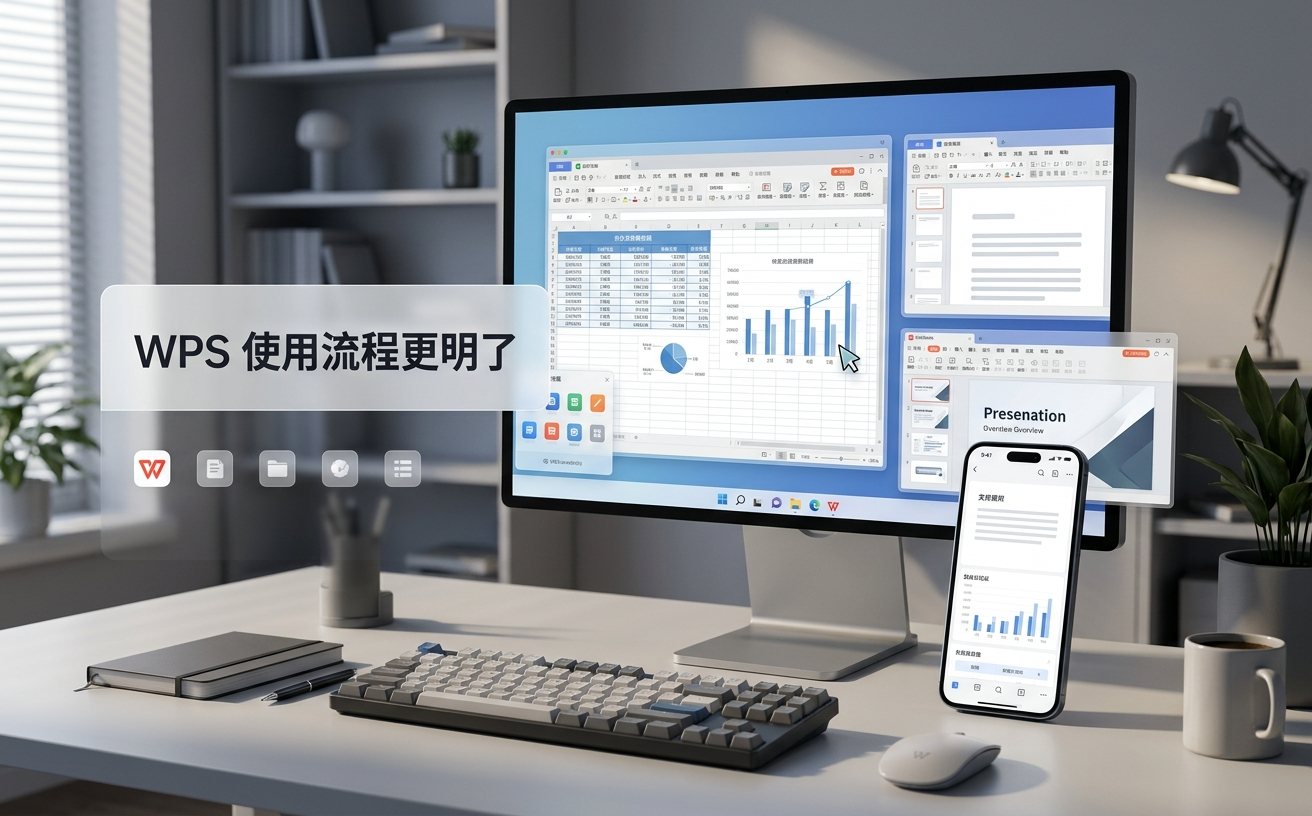
对于从旧设备迁移到新设备的用户,WPS 安装 下载与安装指南 202604 提供了便捷的“配置导出”方案。您只需在旧版路径下备份 `AppData\Roaming\kingsoft\wps\user` 文件夹,在新机安装完成后进行覆盖即可。特别提醒,如果您使用了 VBA 宏插件或第三方专业插件(如公文助手),请确保新版安装时勾选了“兼容模式”。202604 版本对 JS API 进行了升级,旧有的宏脚本在新环境下运行速度提升了约 30%,建议在迁移后进行一次脚本兼容性自检。
这种情况通常是由于卸载残留导致的注册表冗余。请使用官方提供的“WPS 专用卸载工具”清理残留,或手动删除注册表 HKEY_CURRENT_USER\Software\Kingsoft 下的相关键值,重启后再重新运行 202604 安装包。
202604 版本默认启用了“字体按需加载”以提升启动速度。请点击字体列表下方的“管理本地字体”,确保已勾选“扫描系统字体文件夹”。如果是特殊商用字体,建议将其直接拖入 WPS 安装目录下的 Fonts 文件夹中。
是的。在安装界面的右下角点击“自定义安装”,取消勾选“开启自动升级服务”。安装完成后,您也可以在“WPS 配置工具”的升级设置中,将更新模式改为“手动检查更新”,以保持版本的稳定性。
立即下载 WPS 202604 官方正版安装包,开启智能办公新时代。如需更多技术支持,请访问官方帮助中心。
相关阅读:WPS 安装 下载与安装指南 202604使用技巧,WPS 202615 周效率实践清单:从零配置到高效协同的实战手册
