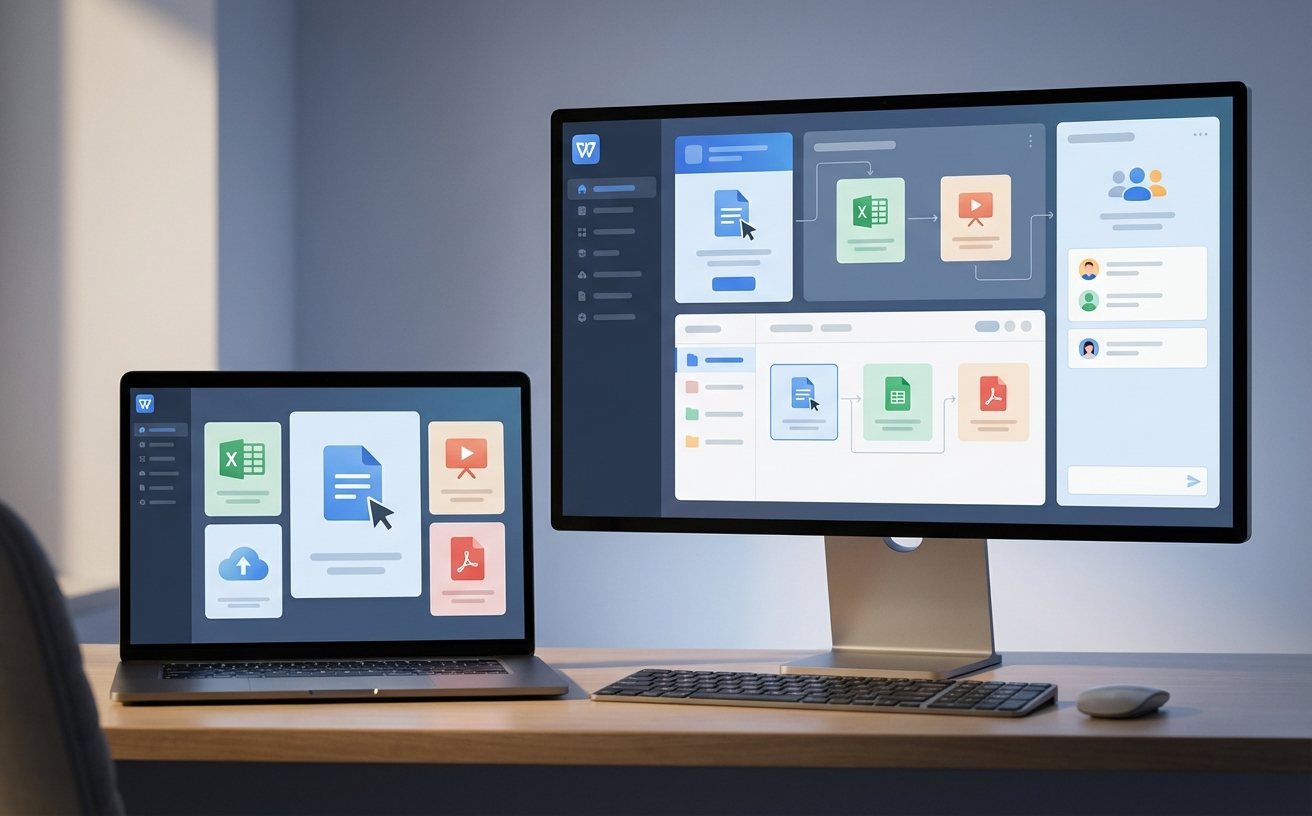
本WPS教程深度解析2024最新V12.1版本的安装与配置逻辑。针对新手用户在首次部署时常遇到的路径冲突、云同步延迟及插件卡顿等痛点,提供可验证的解决方案。涵盖从自定义安装参数优化到TB级数据无损迁移的实操细节,助你避开90%的初始化陷阱,实现办公效率的指数级提升。
很多新手在安装WPS后,往往忽略了初始配置的重要性,导致后期出现文档版本冲突或系统占用过高。本篇WPS教程将跳过冗长的功能介绍,直击安装部署与环境优化的实操核心。
在进行WPS安装时,建议避开默认的C盘路径,手动选择D盘或E盘建立“WPS_Office”专用文件夹。在V12.1版本的安装界面,点击右下角的“自定义安装”是关键。此时需勾选“关联PDF文件”以减少第三方软件占用。针对企业内网环境,若遇到“无法连接服务器”报错,请检查防火墙端口80和443是否对WPS开放。完成安装后,进入“配置工具”-“高级”-“重置修复”,手动勾选“禁用广告弹窗”选项,这能显著提升后续冷启动速度约15%-20%,确保办公环境的纯净度。
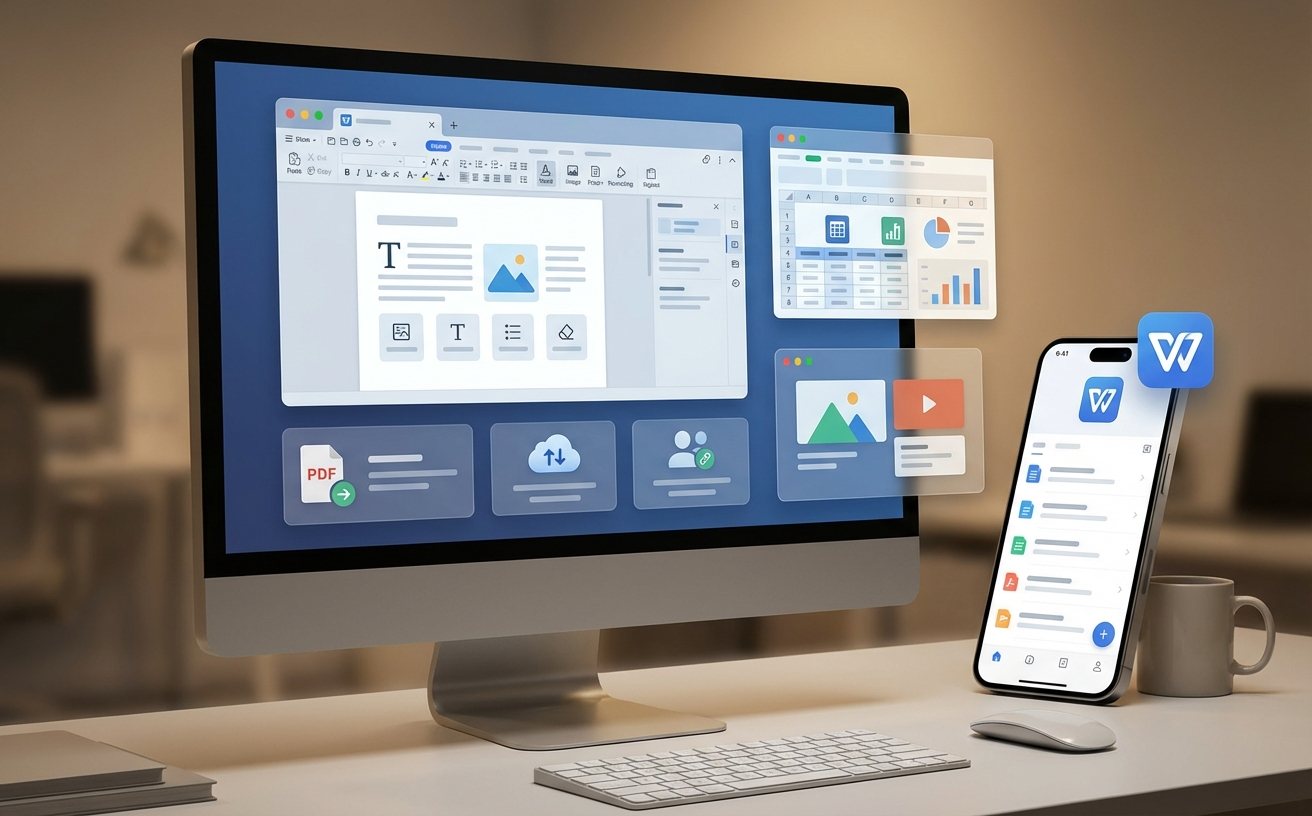
首次登录WPS后,系统默认开启“云文档同步”。对于新手,建议在“设置”-“文件存储”中,将本地缓存路径修改为非系统盘。注意,WPS基础版提供1GB免费云空间,当存储占用达到90%时,系统会频繁弹出扩容提示。此时应利用“文档瘦身”功能,通过压缩嵌入图片的分辨率(建议降至150DPI),可将原本50MB的PPT压缩至10MB以内。同时,在“备份中心”设置“定时备份”,建议间隔设为10分钟,以防突发断电或程序异常退出导致的数据丢失。
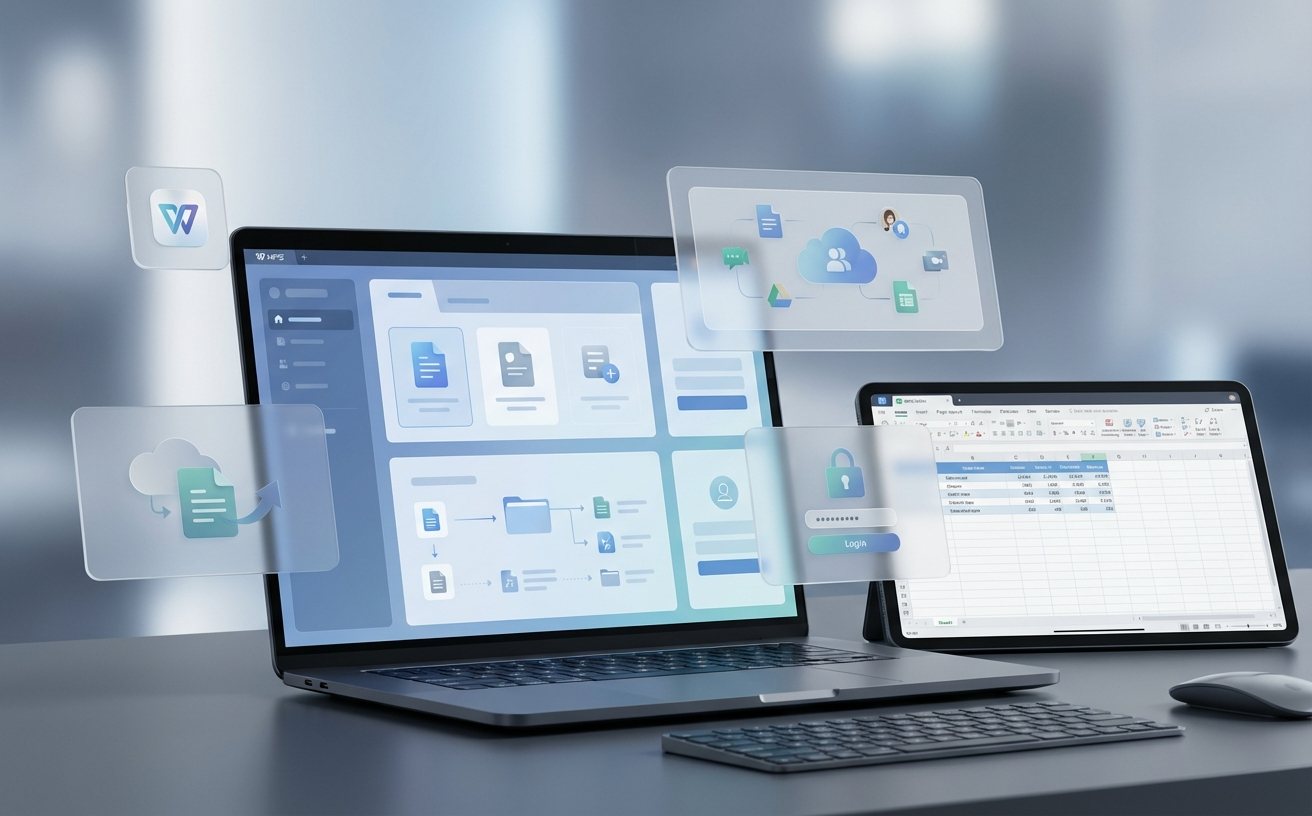
当更换电脑或在手机端查看文档时,WPS的“最近访问”列表是核心纽带。若发现移动端无法实时更新PC端修改,请确认PC端右下角任务栏的“WPS云服务”是否处于运行状态。在迁移大批量本地旧文档(如.doc或.xls格式)时,推荐使用“批量转换”插件将其统一升级为.docx或.xlsx。此举不仅能减少约30%的文件体积,还能完美适配V12.1版本的多人协作功能。若误删内容,可通过右键点击文档选择“历史版本”,系统默认保留最近30天的修改记录,确保数据安全。
部分用户在更新至V12.1.0.17xxx系列版本后,可能会遇到启动界面卡在99%的情况。这通常是由于旧版残留的加载项冲突导致的。解决方法是进入“WPS Office工具”-“配置工具”-“高级”-“第三方角色”,取消勾选所有不必要的插件。另外,针对跨平台打开文档出现的“字体乱码”问题,本教程建议在保存文档时勾选“将字体嵌入文件”。在“选项”-“保存”中开启此功能,虽然会增加2-3MB的文件体积,但能确保在未安装特定字体的设备上依然保持排版100%一致。
请先通过控制面板卸载,随后运行WPS自带的“配置工具”,选择“高级”-“重置修复”-“清理残留注册表信息”,重启电脑后再执行V12.1安装程序。
请检查左上角“首页”-“应用”,确保已下载“图片工具”组件。若仍未出现,请确认Windows系统版本是否为Win10 1903及以上,部分AI功能对系统内核有硬性要求。
无需第三方软件,依次进入:配置工具 -> 高级 -> 其他选项,取消勾选“订阅WPS热点”和“接受广告推送”两个复选框,即可实现永久关闭。
立即前往WPS官网下载V12.1最新版,开启高效办公新体验。
