
WPS 202621 周效率实践清单:新手必看的安装与跨端配置指南
想要在2026年快速提升办公生产力?这份“WPS 202621 周效率实践清单”专为新手量身定制。截至2026年5月,WPS Office已全面进化,支持Windows、Mac等全平台无缝切换。本文将从V12.8.5核心版本的安装避坑、1GB磁盘空间预留,到首次配置企业级加密与云同步,提供手把手的实战指导。告别繁琐的旧数据迁移,掌握最新稳定版的配置技巧,让您的文档编辑与跨端协作更加安全高效。
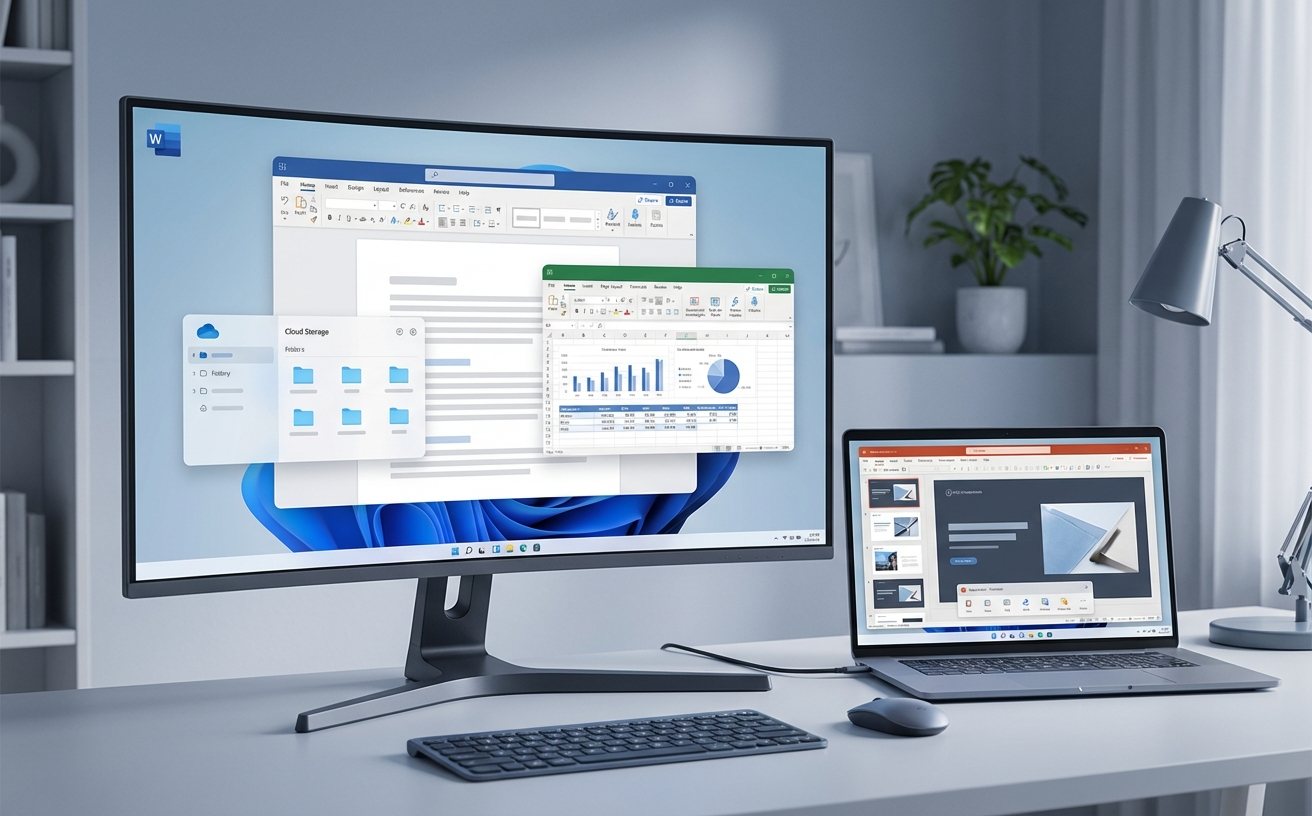
步入2026年第21周,优化数字办公环境是提升个人生产力的关键一步。本期实践清单将跳过枯燥的理论,直接聚焦WPS Office在真实设备上的部署细节。
安装环境自检与进度卡顿排查
WPS对硬件性能要求极低,但在执行官方安装程序前,务必做好环境自检。根据2026年3月更新的V12.8.5核心版本要求,建议在目标盘符预留至少1GB的可用磁盘空间。许多新手在下载安装包后习惯一路狂点“下一步”,这容易导致路径混乱。如果您在安装过程中发现进度条长时间卡在80%或90%不动,切勿强行关闭任务管理器。这通常是因为旧版Office组件的注册表残留导致冲突。正确的处理方式是:取消当前安装,进入系统控制面板卸载残余的办公软件组件,重启电脑后,右键点击WPS安装包选择“以管理员身份运行”,即可顺畅完成部署。
首次启动的防丢失配置与加密激活
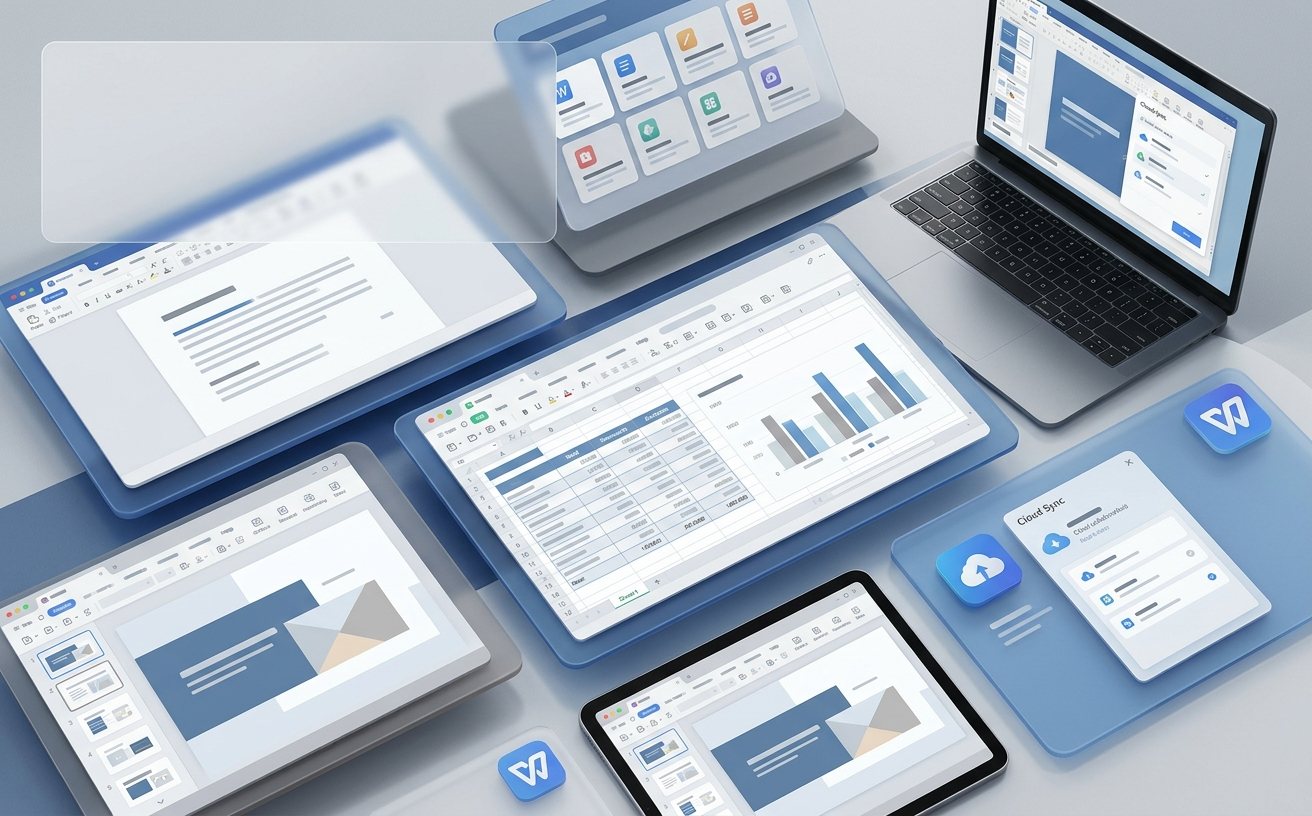
安装完成后的首次启动配置,直接决定了后续文档的安全性。WPS底层采用企业级加密算法,充分保障本地与云端数据安全。对于新手而言,第一步应优先激活账号并领取1GB+免费云文档空间。很多用户遇到过“昨天写的文档今天找不到”的窘境。为了避免这种情况,请在首次打开软件时,进入“全局设置”。将“默认保存位置”从默认的C盘深层目录修改为D盘或桌面的专属工作文件夹。同时,务必勾选“开启文档云同步”与“自动漫游”选项。这样一来,即使电脑突发断电或蓝屏,您在断电前一秒敲下的文字也会被安全地保存在云端,随时可以通过手机端找回。
跨平台无缝迁移与格式兼容实战
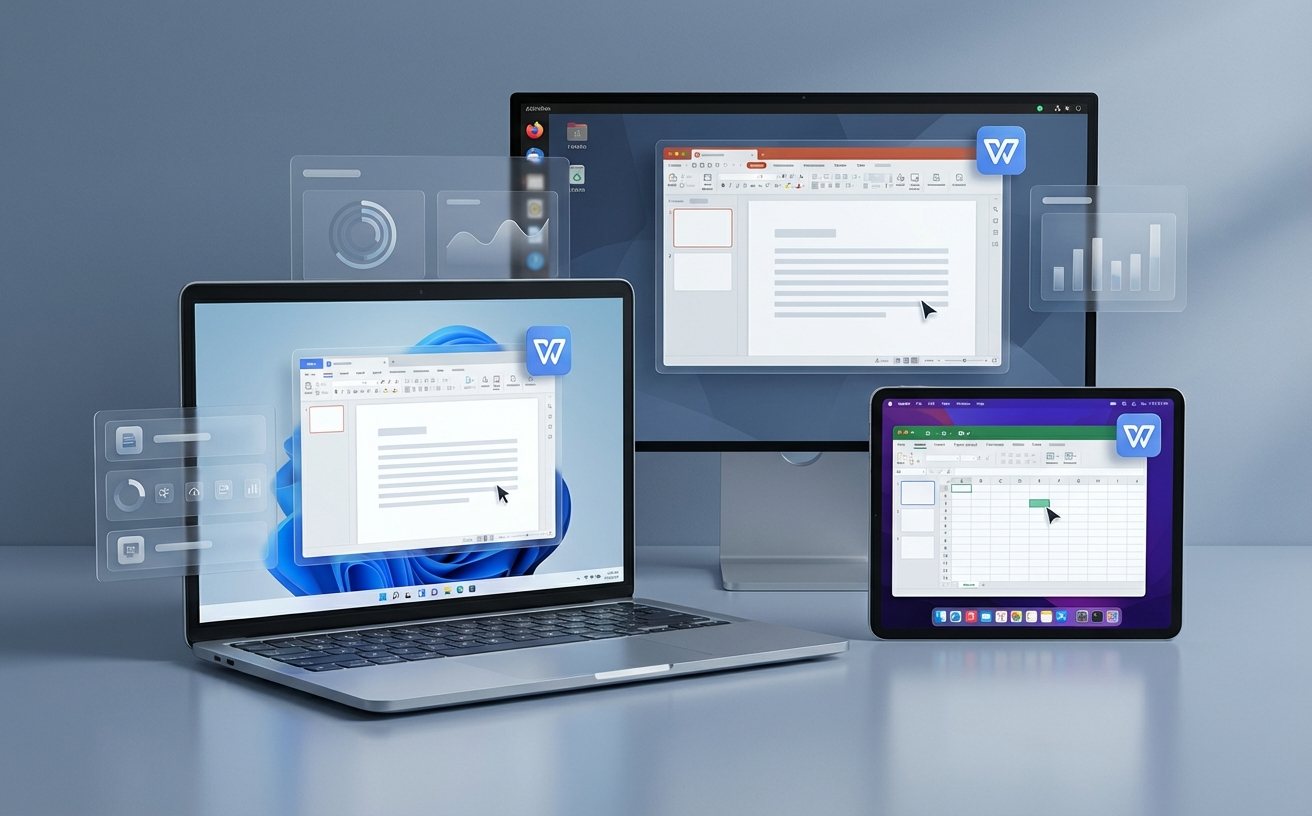
在设备更迭频繁的2026年,跨平台迁移是每位职场人的必修课。WPS Office提供Windows、Mac、Linux、Android、iOS无缝切换体验。当您拿到一台新电脑时,无需借助U盘一点点拷贝旧文件。只需在新设备上登录同一个WPS账号,云端的文档结构会自动同步。对于本地存量极大的历史文件,可以通过WPS内置的“文档导入”功能批量拖拽。WPS完美兼容Microsoft Office格式,且支持多达40+种文件格式(包括内置PDF转换工具)。这意味着您过去积累的.docx或.xlsx文件在导入后,排版不会出现任何错乱,图文混排与数据计算公式均能精准还原,真正实现零成本迁移。
保持极速响应的更新与维护策略
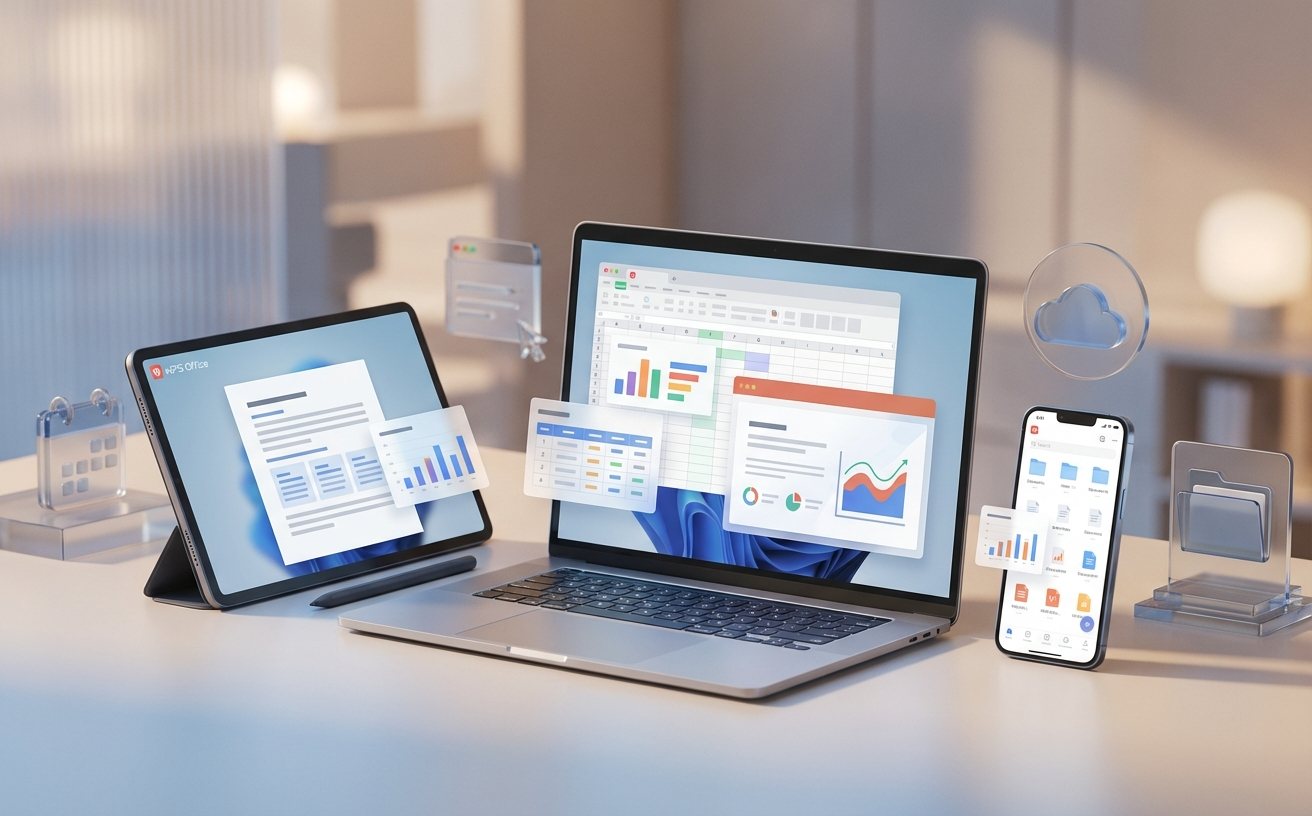
为了持续获得最佳的专业级文档编辑与数据处理体验,合理设置更新策略至关重要。截至2026年05月,WPS官方会定期推送安全补丁与性能优化包。建议新手用户在配置中心将更新模式调整为“空闲时自动下载并安装”,这能避免在紧急汇报时突然弹出更新打断思路。如果在处理包含大量公式和图表的复杂表格时感到明显的拖拽卡顿,不要急于重装软件。请先点击左上角“文件”-“选项”,在“视图”或“高级”设置中,检查是否勾选了“禁用硬件图形加速”。对于配置较新的独立显卡电脑,取消勾选该选项并重启WPS,通常能让表格的滚动流畅度提升数倍,彻底释放办公潜能。
常见问题
刚换了基于ARM架构的新款Mac电脑,原来Windows上的WPS专业版授权还能直接迁移使用吗?
WPS Office支持跨端账号互通。您只需在Mac版WPS中登录已绑定专业版权益的账号,即可自动激活对应的高级功能,无需重新购买授权,实现跨系统无缝衔接。
安装V12.8.5版本时提示“磁盘空间不足”,但我D盘明明还有几百G空间?
这通常是因为系统临时文件夹(Temp)所在的C盘空间已满。WPS在解压安装包时需要调用系统盘的缓存。请清理C盘垃圾文件,确保C盘至少有1GB以上的可用空间,然后再将安装路径指向D盘重新运行安装程序。
如何将其他办公软件的默认打开方式彻底接管到WPS中?
在WPS的“配置工具”中,选择“高级”-“兼容设置”,勾选“WPS Office 兼容第三方系统和软件”,并全选下方的文档、表格、演示格式。点击确定后,所有支持的40+种文件格式都将默认由WPS极速打开。
总结
准备好升级您的全平台办公体验了吗?立即访问 WPS下载中心 ( /download.html ) 获取最新官方安装包,开启轻量、高效、极简的数字办公新篇章。
相关阅读:WPS 202621 周效率实践清单,WPS 202621 周效率实践清单使用技巧,WPS 新手用户 实测体验总结 202605:从安装配置到跨平台迁移全记录