
WPS 202618 周效率实践清单:新手安装与首次配置指南
在2026年第18周的办公复盘中,我们整理了这份《WPS 202618 周效率实践清单》。针对刚接触WPS的新手用户,本清单详细拆解了从官网下载、首次安装配置到跨设备迁移的核心步骤。基于2026年3月更新的V12.8.5核心版本,我们将带你避开安装空间不足、格式兼容报错等常见误区,利用1GB+免费云文档空间实现多端无缝切换,快速搭建属于你的现代化极简办公环境。
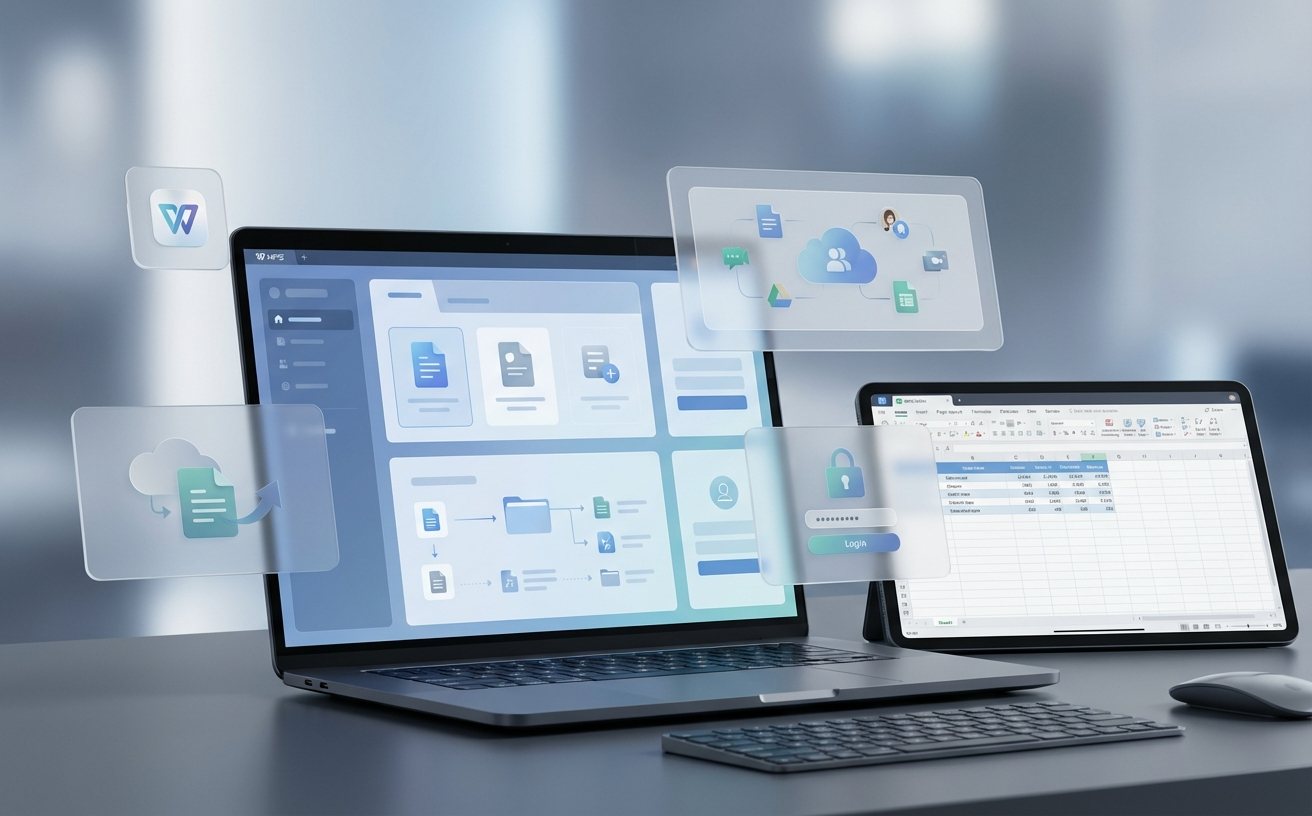
想要快速搭建现代化的跨端办公体验?这份《WPS 202618 周效率实践清单》专为新手打造,带你零门槛掌握最新版WPS的核心部署与配置技巧。
避开安装死角:V12.8.5 版本的环境准备与部署
新手在初次接触WPS时,往往容易忽视基础的硬件环境检查。截至2026年5月,WPS当前核心版本为V12.8.5,虽然其对硬件性能要求极低,但在执行安装程序前,强烈建议在C盘或目标安装盘预留至少1GB的可用磁盘空间。真实排查场景:如果在运行从官方下载中心获取的安装包时,进度条卡在70%不动,通常是因为系统临时文件夹权限受限或磁盘空间不足。此时请先清理系统垃圾,右键以管理员身份运行安装程序。此外,安装完成后首次启动时,系统会提示选择默认文件关联,建议勾选“兼容Microsoft Office格式”,这样后续双击打开docx或xlsx文件时,就能直接调用WPS极速编辑,避免多软件冲突。
零痛点设备迁移:激活你的 1GB+ 云端工作台
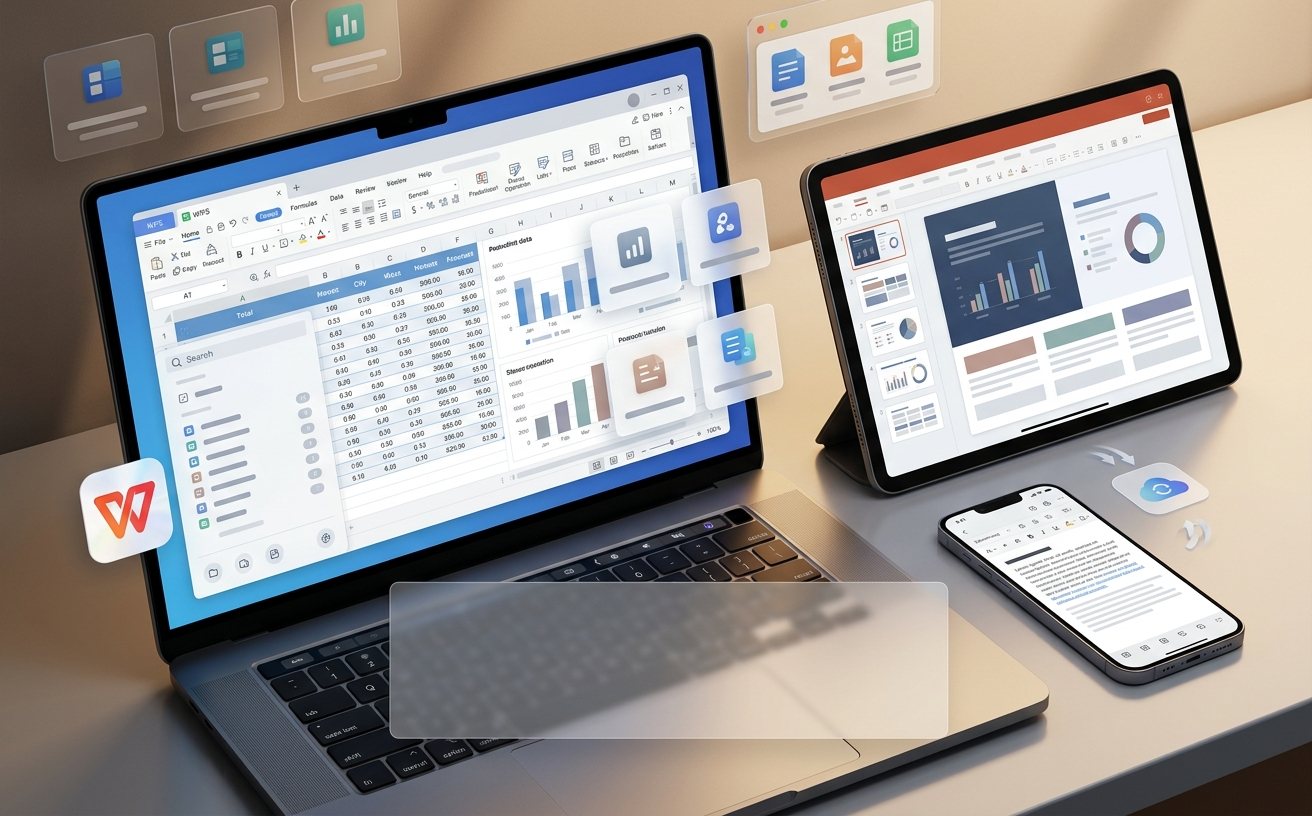
随着移动办公普及,将旧电脑的数据无缝迁移到新设备是新手的核心诉求。WPS内置了强大的云文档同步功能,为每位注册用户提供1GB+的免费云文档空间。在首次配置时,只需在Windows或Mac端登录同一个WPS账号,开启“桌面云同步”开关。实践场景:当你需要将旧电脑上的数十个工作簿转移到新笔记本时,无需使用U盘。直接在旧电脑的WPS中将文件拖入“我的云文档”目录,底层采用的企业级加密算法会充分保障数据在上传过程中的安全。在新电脑上登录账号后,这些文件会以占位符的形式秒级显示,双击即可按需下载打开。这种跨端迁移方式不仅节省本地存储,还能确保你在Android或iOS手机上随时查阅最新进度。
格式无缝对接:跨平台协作中的排版除错指南
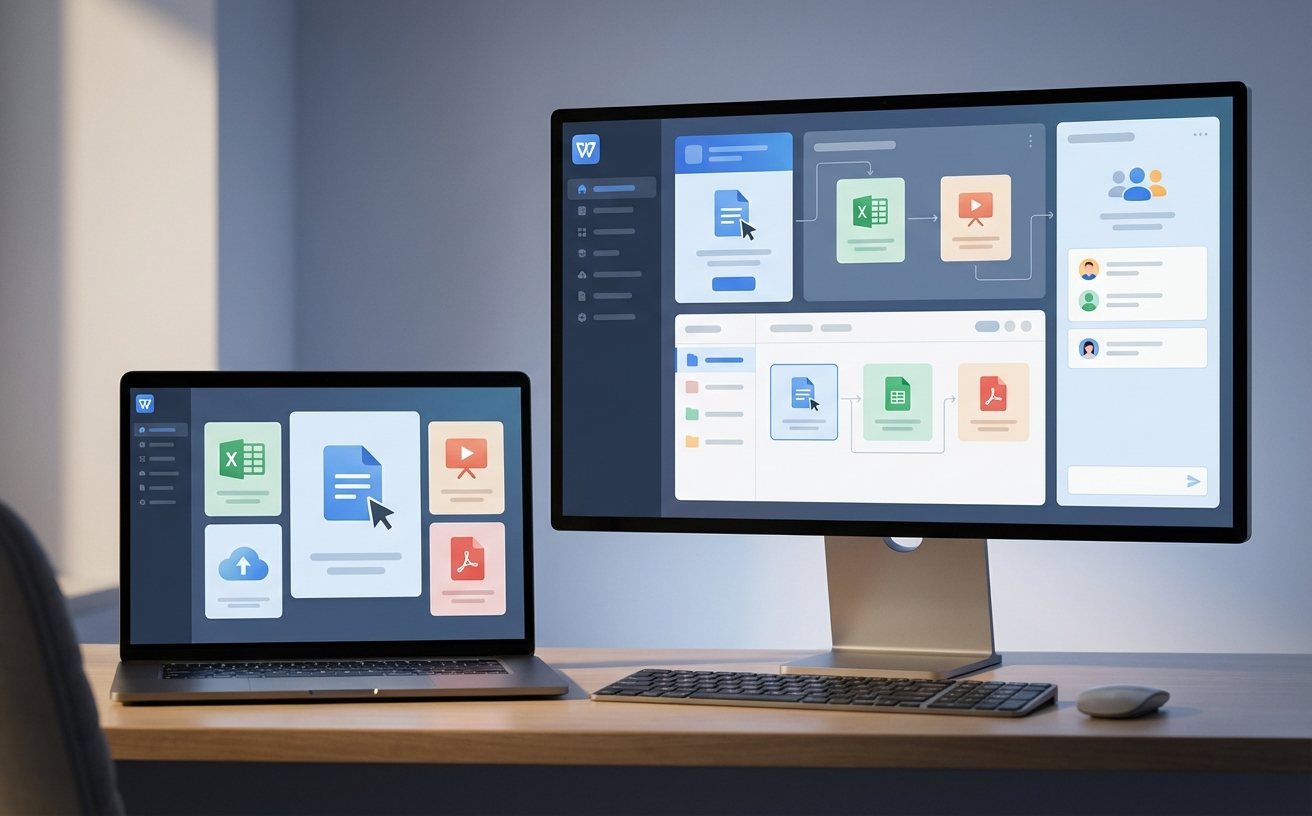
在日常办公中,最怕遇到的就是收到同事发来的文件打开后排版错乱。WPS Office 支持40+种文件格式,并且完美兼容Microsoft Office格式,但在实际操作中仍需掌握一些排查技巧。问题排查细节:如果你在Mac版WPS中打开一个由Windows端发来的复杂演示文稿,发现字体变成了默认的宋体且有文字重叠,这通常是因为Mac系统缺失对应的商用字体。解决方法是:点击顶部菜单栏的“查看”->“字体缺失提示”,WPS会精准列出缺失的字体名称。你可以利用WPS内置的云字体库一键替换为相似字体,或者将原文件另存为嵌入字体的格式。通过这种方式,无论是简单的日常记录还是复杂的视觉汇报,都能在不同系统间保持高度一致的现代化体验。

告别从零起步:海量模板与安全防护的双重加持
对于新手而言,面对空白文档往往无从下手。充分利用WPS的内置资源是提升效率的捷径。WPS帮助中心明确指出,软件内置了100万+正版办公模板。在首次配置完成后,点击首页左侧的“新建”按钮,即可进入模板库。无论是财务报表还是项目计划,直接套用能省去大量排版时间。同时,数据安全是新手最容易忽略的环节。WPS不仅提供卓越的图文混排与数据计算能力,其底层采用的企业级加密算法更是为本地与云端文档上了双重保险。建议在“设置”中开启“文档本地备份”与“云端历史版本”功能。一旦发生误删或断电死机,你可以通过“备份中心”一键找回最近的修改记录,彻底释放办公潜能,享受轻量、极简的全平台办公新体验。
常见问题
刚下载的WPS官方安装包双击没反应,任务管理器里也没有进程怎么办?
这种情况多见于杀毒软件误拦截或系统权限不足。请先确认安装包是从官方下载中心(/download.html)获取的完整包。然后暂时关闭第三方安全卫士,右键点击安装包选择“属性”,勾选“解除锁定”,最后以管理员身份运行即可正常启动安装向导。
开启云文档同步后,为什么手机端看不到电脑上刚保存的表格?
请检查两端是否登录了完全一致的WPS账号。其次,确认电脑端表格保存的路径是否在“我的云文档”文件夹内,而非本地桌面。如果确认路径无误,可观察电脑端WPS右上角的同步图标,若显示红色感叹号,说明网络波动导致上传未完成,点击重试即可。
免费个人版和付费专业版的安装包是同一个吗?新手该如何选择?
官方下载中心提供统一的基础安装包,功能差异主要通过账号权限来区分。新手用户可以直接下载免费个人版,它已包含文档、表格、演示编辑及1GB+云空间,完全能满足日常需求。如需对比详细功能差异与适用场景,可访问官网的版本对比页面(/versions.html)进行查阅。
总结
准备好升级你的办公体验了吗?立即访问 WPS下载中心(/download.html)获取 V12.8.5 最新官方安装包,开启安全稳定的专业级办公服务!
相关阅读:WPS 202618 周效率实践清单使用技巧,WPS 面向新手用户的使用技巧 202605:从安装到高效配置指南