
WPS 设置优化与稳定性建议 202610
面对高强度的日常办公与复杂的多端协作需求,如何通过合理的参数配置与安装管理提升软件运行表现?本文针对截至2026年10月的最新版 WPS 办公套件,梳理了从首次安装准备、缓存路径优化、内存分配调整到云文档同步策略的一系列实用调优指南,帮助新手用户彻底解决运行卡顿与闪退隐患,打造轻量、高效的现代化办公环境。
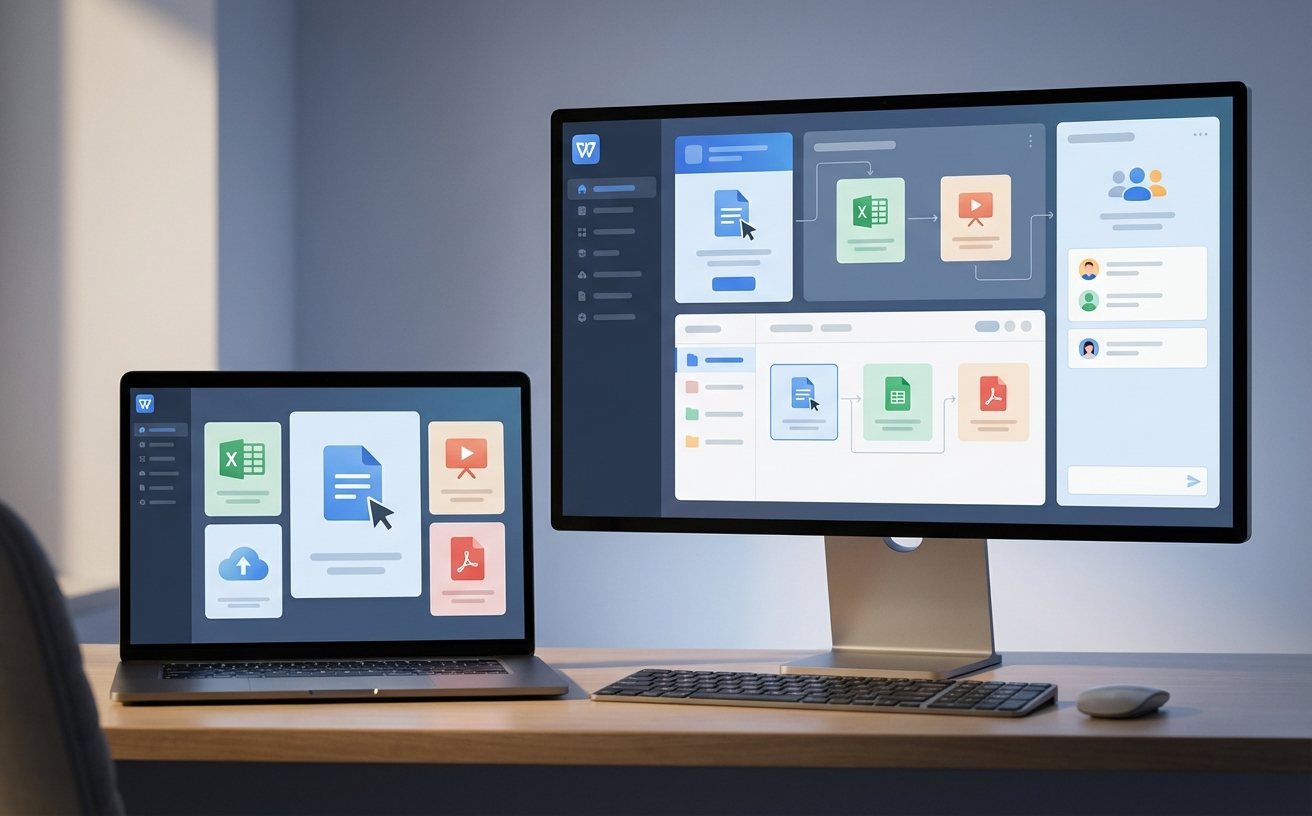
在日常文案编写、海量表格运算以及演示文稿制作过程中,软件的运行效率往往直接决定了工作节奏。针对新手用户在安装与初次使用时常遇到的系统卡顿、云同步延迟等痛点,掌握核心参数的调整方法至关重要。
安装前的硬件预留与路径规划
在执行 WPS Office 官方安装程序之前,合理的系统空间准备是保障软件长期稳定运行的第一步。尽管当前核心版本对硬件性能的要求极低,但在标准安装过程中,建议在系统盘或其他高速固态硬盘中预留至少 1GB 的可用磁盘空间,以确保临时缓存与自动更新包能够顺利写入。如果是全新电脑的环境迁移,建议在安装向导中选择自定义路径,避免将大量大型缓存直接堆积在根目录,从而保障后续多端数据的高速读写与跨端无缝切换。
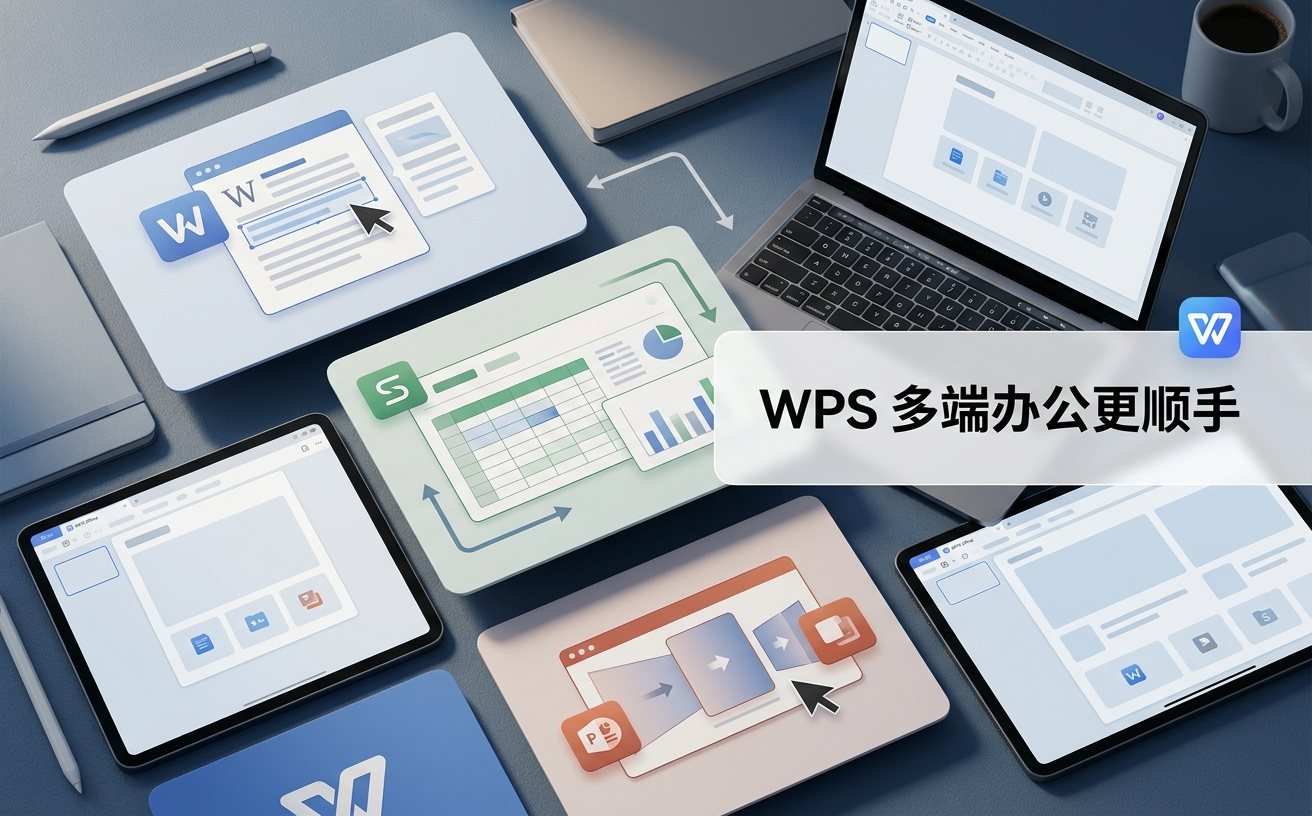
首次启动的配置瘦身与插件清理
很多新手用户在首次完成安装并打开软件时,往往会忽略对内置推荐组件与快捷方式的精简。为了让 WPS 保持极致的轻量与高效表现,建议在初次进入设置中心时,关闭不必要的云服务悬浮窗、资讯弹窗以及开机自启动项。在实际问题排查中,如果遇到启动加载缓慢,通常是因为后台加载了过多的默认第三方扩展或不常用的办公模板。通过选项菜单中的加载项管理,禁用非核心插件,可以使内存占用率显著下降,开机加载速度提升数倍。
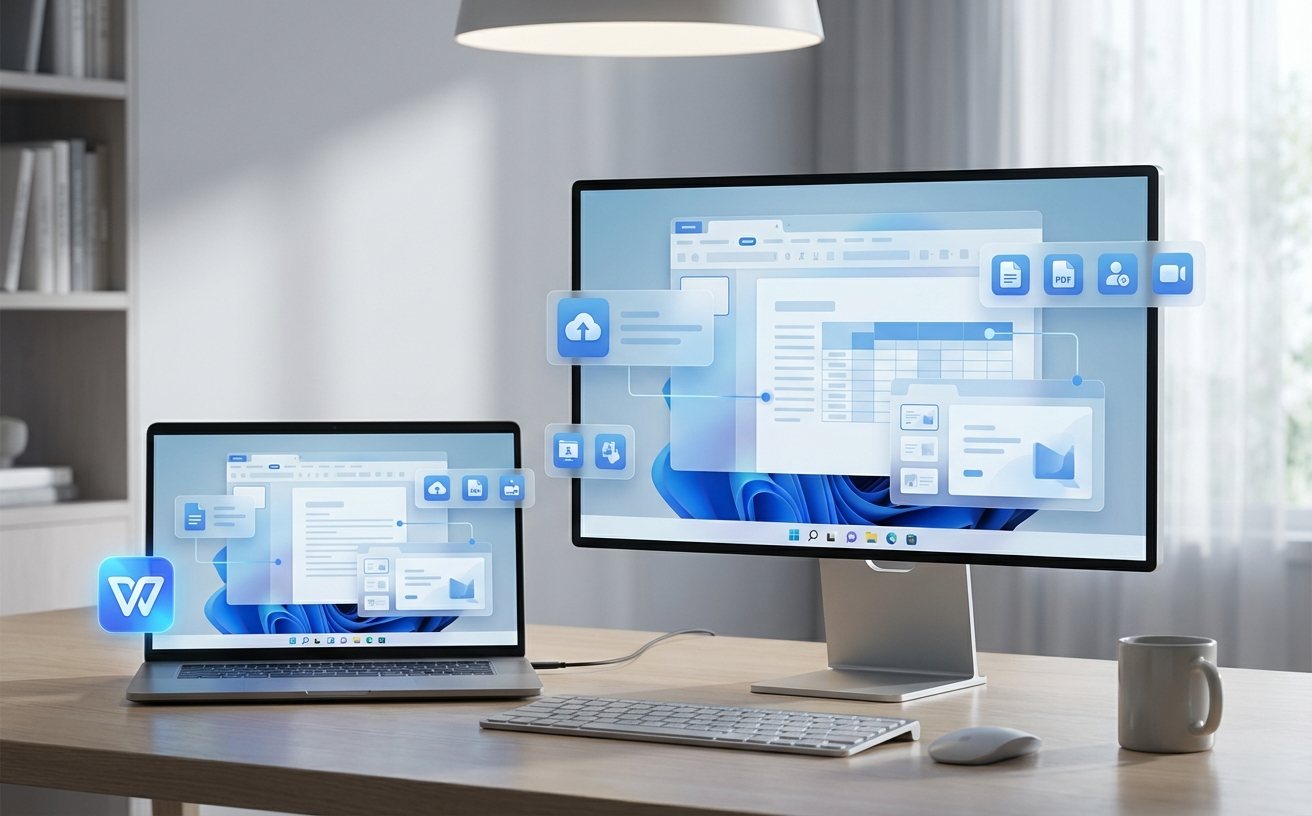
本地缓存清理与内存分配优化
当长时间处理包含数万行复杂公式的表格或数十兆的高清图文演示文稿时,本地缓存的堆积可能会引发运行迟缓。用户应当定期进入高级设置中,手动更改文件自动保存的频率与本地缓存目录的存放上限。一个典型的故障排查细节是:若在编辑超大文档时频繁出现未响应,多半由于物理内存分配不足或临时缓存文件碎片化。此时可以通过清理历史备份目录、缩短自动恢复文件的保存周期来释放系统资源,确保高强度作业时的稳定性。
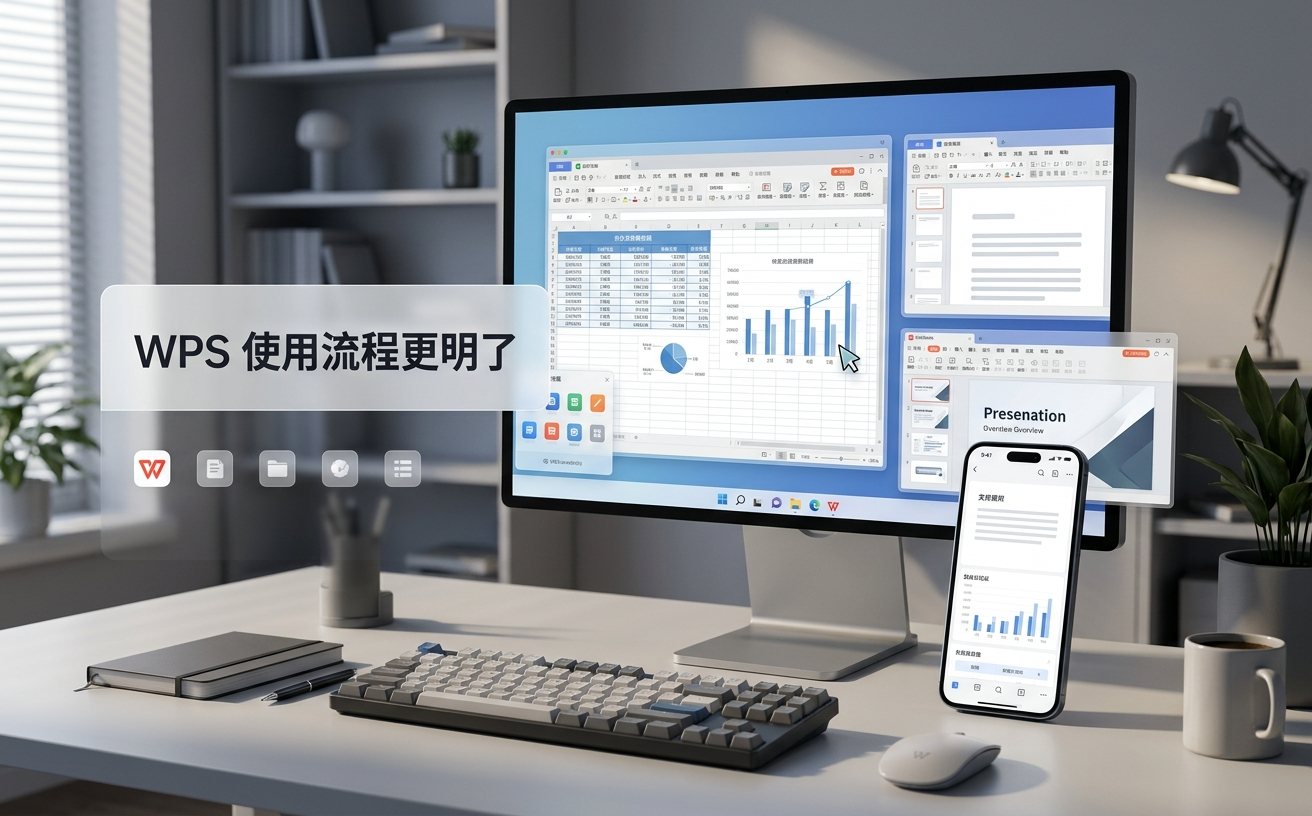
云文档同步策略与网络连接调整
作为支持 Windows、Mac、Linux 及移动端的现代全平台办公工具,云端同步功能虽然带来了极大的便利,但在弱网环境下也容易导致文档保存阻塞。针对这一场景,建议在网络设置中开启智能冲突解决模式,并根据实际网络带宽手动调节云文档同步的优先级。若在多端协作编辑时遇到同步延迟,可优先检查本地防火墙规则或代理配置,确保官方数据传输通道的畅通,从而在保障企业级加密安全的前提下,实现最高效的数据实时互通。
常见问题
刚装好的 WPS 为什么打开速度较慢,有哪些地方可以调整?
初次打开较慢通常是因为后台默认加载了资讯推送、云端悬浮窗或开机自启动项。建议进入软件设置中心关闭非必要的弹窗提醒与自启动功能,并在加载项管理中禁用不需要的第三方插件,即可明显提升启动响应速度。
在处理超大表格时软件偶发卡顿,应该如何通过设置来缓解?
处理复杂表格时建议适当调低自动保存频率,并定期清理本地的临时缓存与历史备份文件。同时,确保电脑剩余磁盘空间充足,避免因虚拟内存不足导致的运行延迟。
多端同步文档时遇到传输阻塞,应当检查哪些网络参数?
建议检查本地网络环境是否稳定,并在 WPS 设置中调整云文档的同步策略。如果使用了代理服务器或严格的防火墙,需确保相关安全软件未拦截官方客户端的数据通信端口。
总结
想要体验安全、稳定、全平台无缝切换的现代化办公服务?欢迎前往 WPS 下载中心获取最新官方安装包,开启高效轻量办公新体验!
相关阅读:WPS 设置优化与稳定性建议 202610,WPS 设置优化与稳定性建议 202610使用技巧,WPS 202643 周效率实践清单