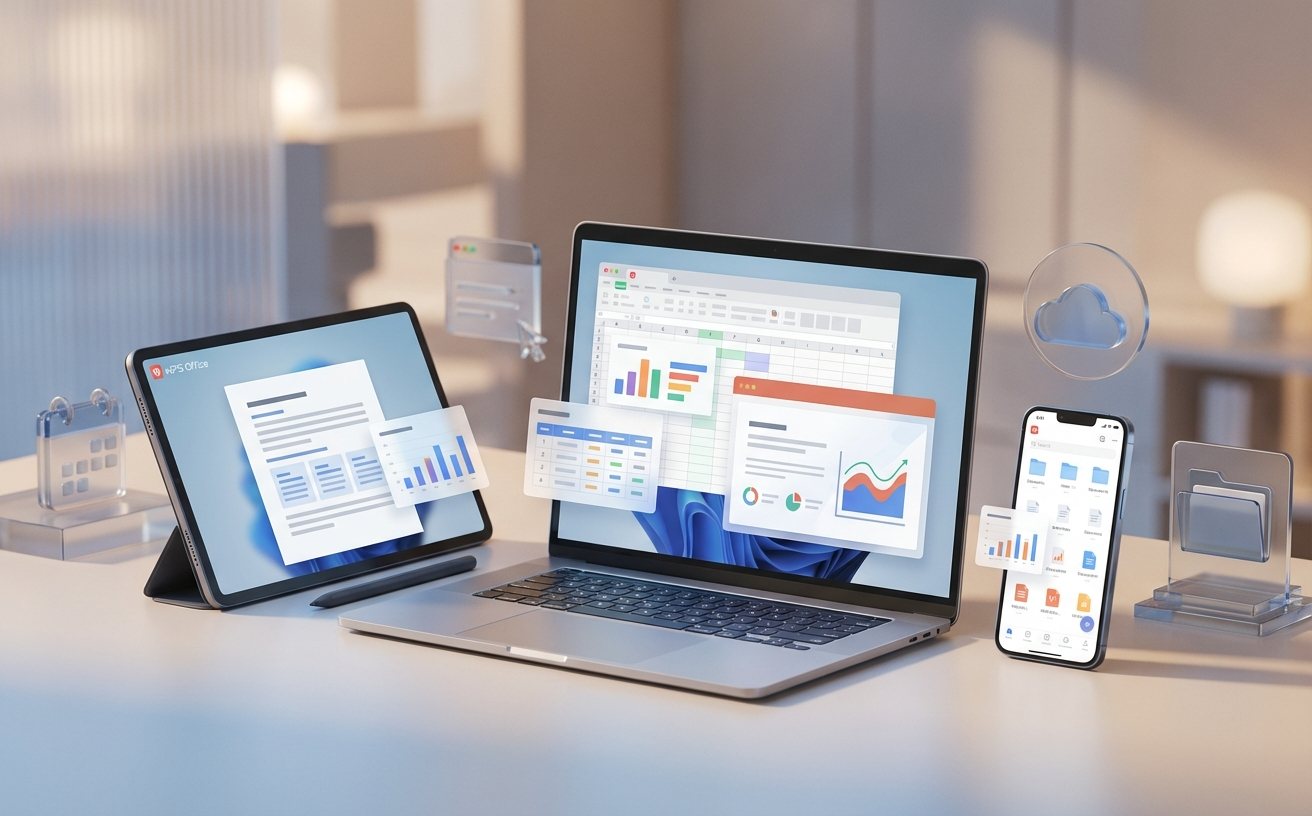
针对 2026 年办公生态,本文深度解析 WPS 官方下载版本中的“视角”核心功能。从多端同步的沉浸式阅读到 AI 驱动的动态排版视角,我们不仅关注功能本身,更聚焦于安装后的首次配置优化与跨设备迁移中的视角还原技术。无论您是刚完成 WPS official download 的新用户,还是寻求效率突破的职场人士,这份指南都将助您掌握 2026 版最前沿的视觉管理逻辑,确保在不同硬件环境下都能获得一致的创作体验。
随着 WPS Office 2026 版本的正式发布,用户通过 WPS official download 获取的不仅是一套办公工具,更是一个高度智能的视觉交互系统。本文将跳出传统的菜单介绍,带您深入探索‘视角’功能在实际办公中的应用价值。
在完成 WPS official download 并首次启动程序时,系统会引导用户进入‘视觉偏好工作坊’。与往年版本不同,2026 版(内部版本号 v16.1.0.x)引入了环境光感应与屏幕密度自适应算法。新手用户在首次配置时,建议勾选‘动态视角缩放’选项。这一细节能有效解决在高分屏(如 4K 监视器)与移动端平板切换时,因像素密度差异导致的文字发虚或工具栏过小的问题。通过预设的‘沉浸式视角’,系统会自动隐藏非必要的侧边栏,将创作区域占比提升至 92% 以上,为长文档处理提供纯净环境。
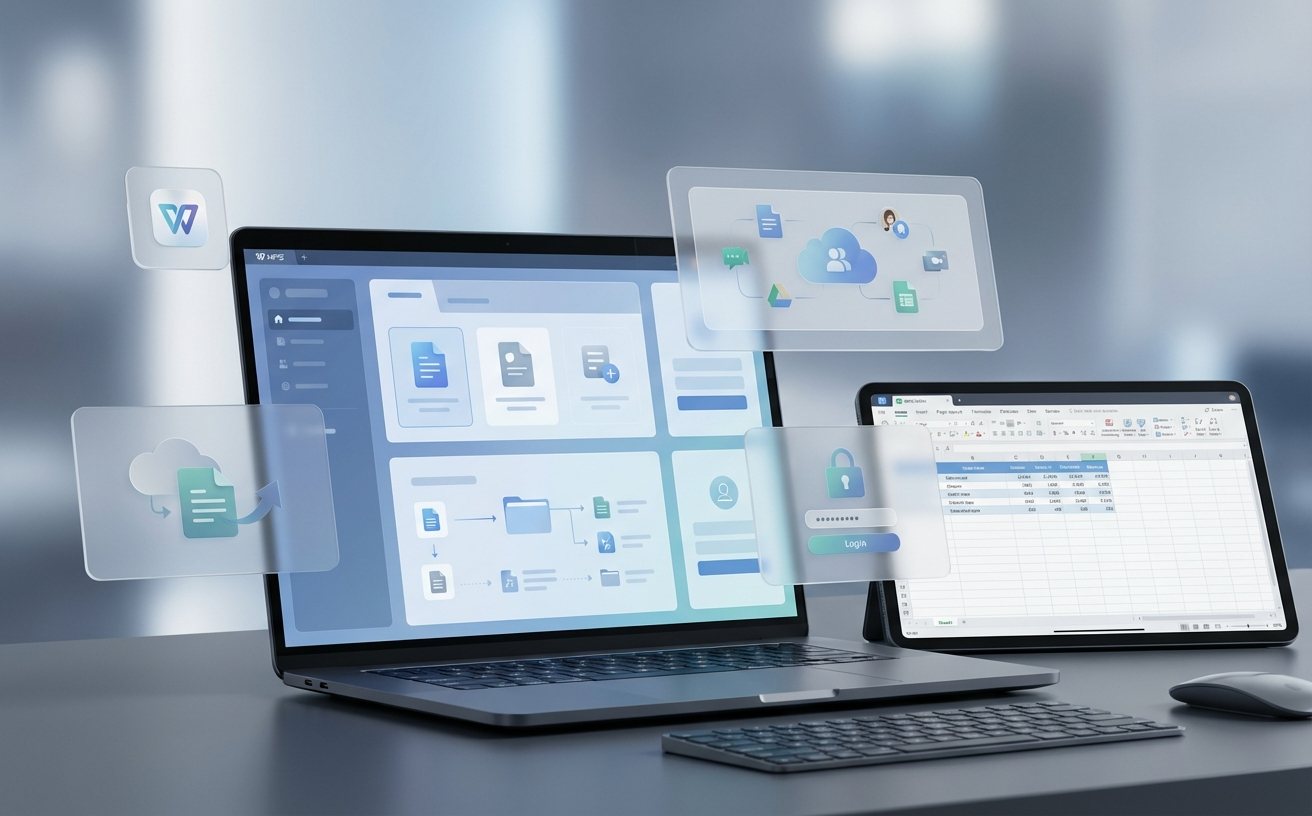
许多用户在更换电脑或进行 WPS 更新后,常遇到‘排版视角丢失’的困扰。例如,在办公室 PC 上设置的 125% 侧边栏视图,在家庭笔记本上却恢复了默认。2026 版视角功能通过云端同步协议解决了这一痛点。在‘设置-常规与保存-视图同步’中开启后,您的缩放比例、分屏布局乃至护眼色温都会随账号迁移。排查细节:若发现同步失效,请检查客户端左下角的‘云同步状态’图标,确保当前版本已通过官方渠道完成 2026 核心组件更新,因为旧版协议无法解析新版的视角元数据。
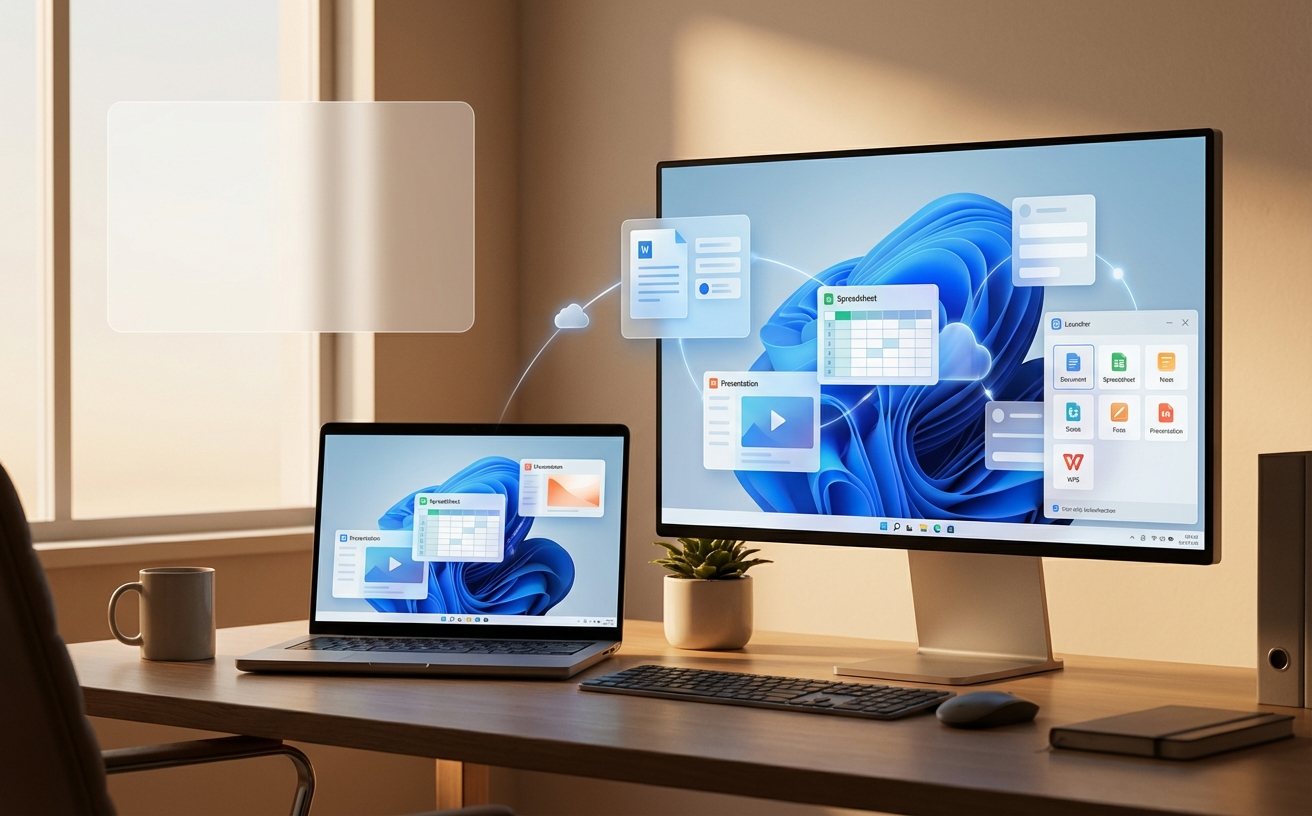
在处理超大型 Excel 表格时,传统的冻结窗格已无法满足需求。WPS 2026 的视角功能新增了‘关联透视窗’。当您在主视角滚动查看第 2000 行数据时,可以开启一个悬浮的‘全局透视缩略图’。这种类似游戏地图的视角设计,让用户在处理财务报表或大数据集时,始终能定位当前位置与表头的逻辑关联。对于新手,建议在‘视图’选项卡中找到‘透视管理’,将常用的对比视角保存为‘视图快照’,一键即可在‘数据录入视角’与‘报表分析视角’之间无缝切换。
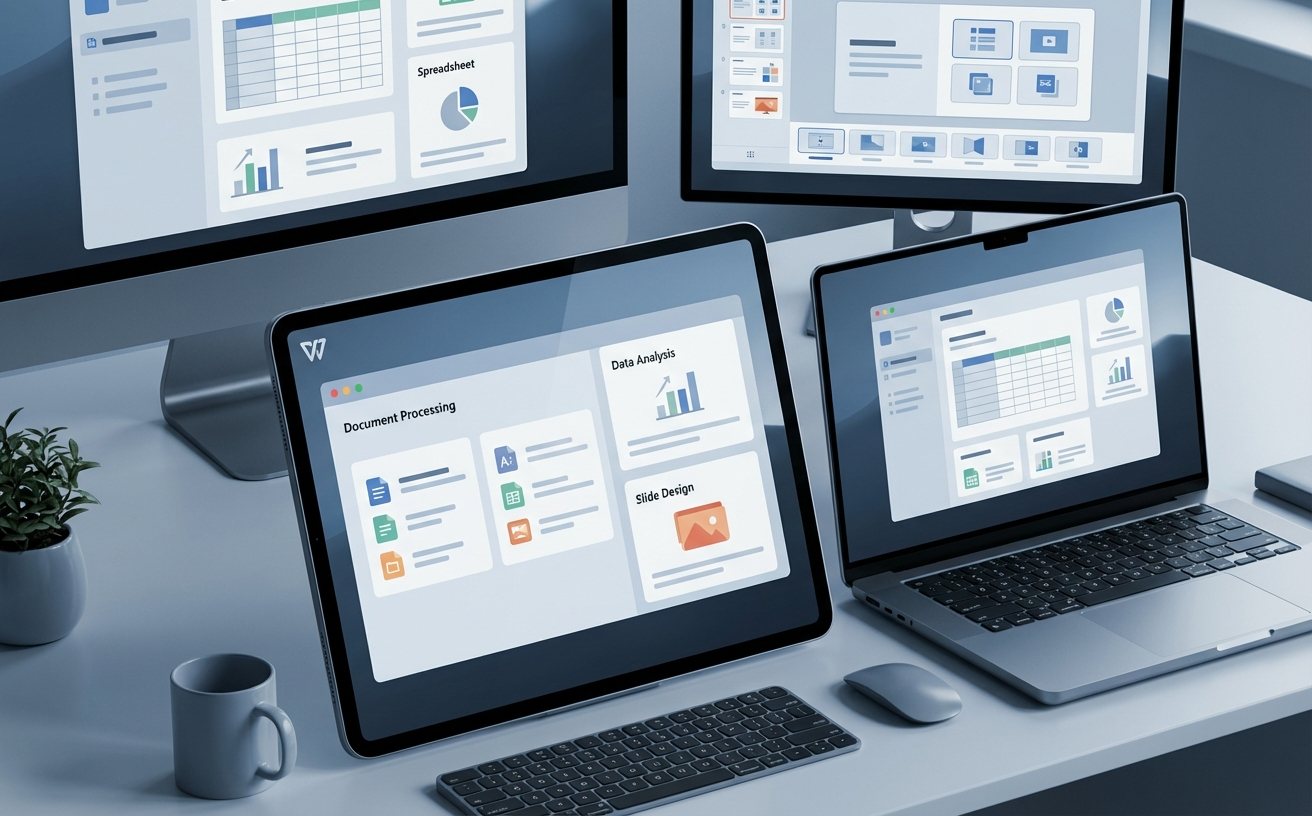
部分用户在进行 WPS official download 安装后,开启视角切换功能时可能会遇到短暂的黑屏或界面撕裂。这通常与显卡驱动的硬件加速兼容性有关。2026 版提供了‘兼容视角模式’,专门针对集成显卡设备。若遇到此类问题,请进入‘设置-高级-显示’,将‘硬件加速渲染’更改为‘软件模拟视角’。此外,确保您的操作系统已安装 2026 年 1 月以后的系统补丁,以支持 WPS 最新的 DirectX 12 视觉渲染引擎。这种底层优化能确保在开启多文档视角平铺时,内存占用率比 2025 版本降低约 15%。
请确认您是通过 WPS official download 渠道获取的最新版本。动态视角功能需要客户端版本号不低于 v16.0。如果版本正确但未显示,请在‘自定义功能区’中手动勾选‘视图增强包’插件,或检查您的设备是否支持硬件图形加速。
2026 版引入了‘重力感应视角锁定’。当您在平板上开启‘阅读视角’后,系统会根据握持方向自动调整排版。如果您希望固定视角,可以在右侧快捷菜单中点击‘锁定当前视图’,防止因设备晃动导致的页面重排。
不会。视角配置(如缩放、分屏、护眼色)属于本地或云端的用户偏好设置,并不写入文档本身的 XML 结构中。这意味着您分享给他人的文档,对方会根据其自身的视角配置打开,保证了文档的轻量化与私密性。
立即访问 WPS 官方下载中心 (WPS official download),获取 2026 全新版本,开启您的智能视觉办公之旅。
相关阅读:WPS official download 视角功能深度解析 2026,WPS official download 视角功能深度解析 2026使用技巧,WPS 迁移 更新日志与版本变化 2026:新手平滑升级与配置同步全指南
