
WPS 202643 周效率实践清单
面对日常繁重的跨端办公任务,如何通过科学的周规划与工具配置实现生产力跃升?本文针对新手用户,结合截至2026年10月的最新功能特性,为您整理了一份详尽的WPS 202643 周效率实践清单。从安装前的硬件空间预留、首次配置时的云端同步设置,到日常文档、表格及演示文稿的高效编辑技巧,全方位助您避开常见配置陷阱,开启轻量、高效的现代化全平台办公新体验。
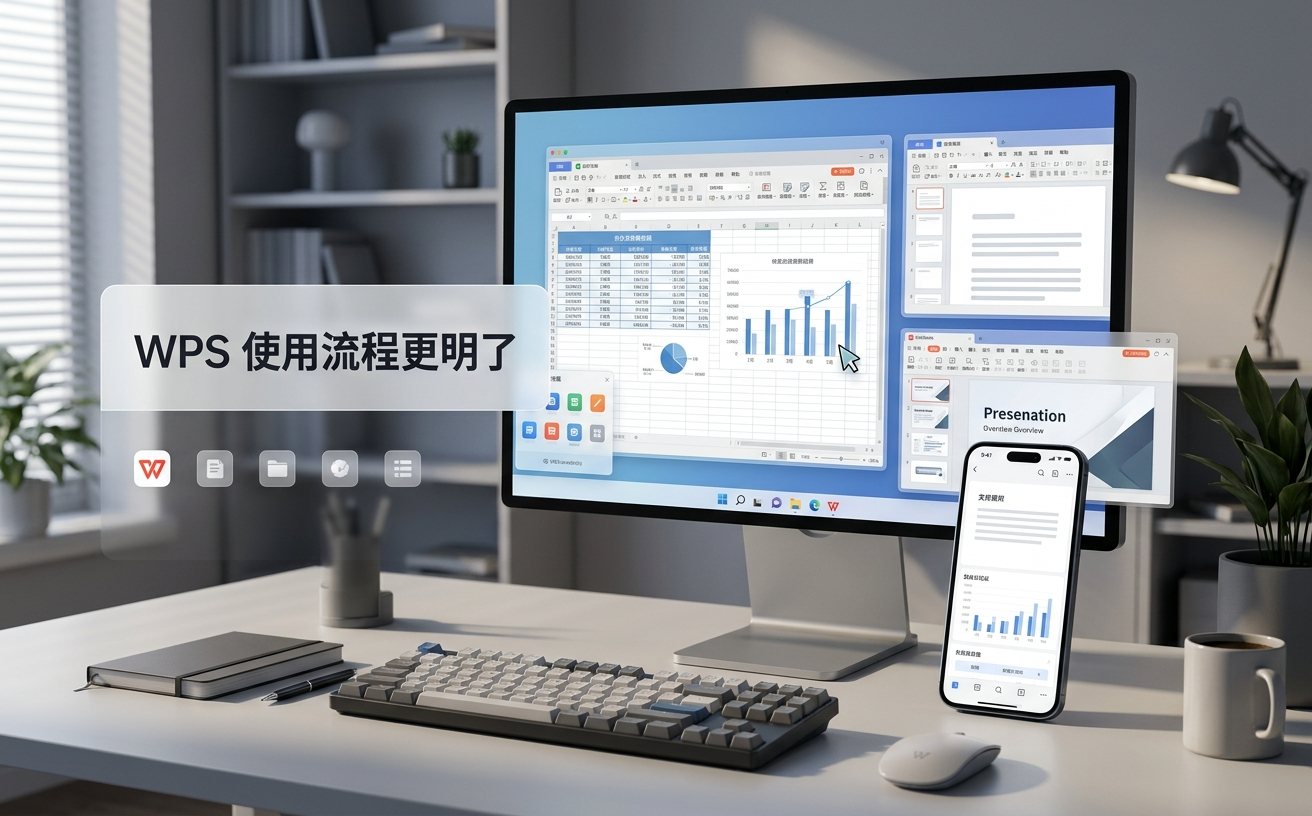
在快节奏的职场环境中,每周的办公效率往往决定了整体的工作状态。合理利用现代化办公软件的核心功能,能够省去大量繁琐的重复劳动。本清单将引导您一步步完成从软件获取到深度应用的高效闭环。
第一步:安全获取与安装前准备
高效办公的第一步始于干净稳定的软件环境。在访问官方下载中心获取最新版WPS安装包时,首先需要对本地电脑进行基础的环境检查。根据当前稳定版的运行标准,虽然WPS Office对硬件性能要求极低,但在执行安装程序前,建议预留至少 1GB 的可用磁盘空间,以确保安装过程顺利并为后续的缓存留出余量。同时,建议直接通过官方渠道下载,利用底层采用的企业级加密算法保障本地与云端文档数据安全,从源头杜绝非官方安装包可能带来的捆绑插件和安全隐患。
第二步:首次配置与云端协同优化
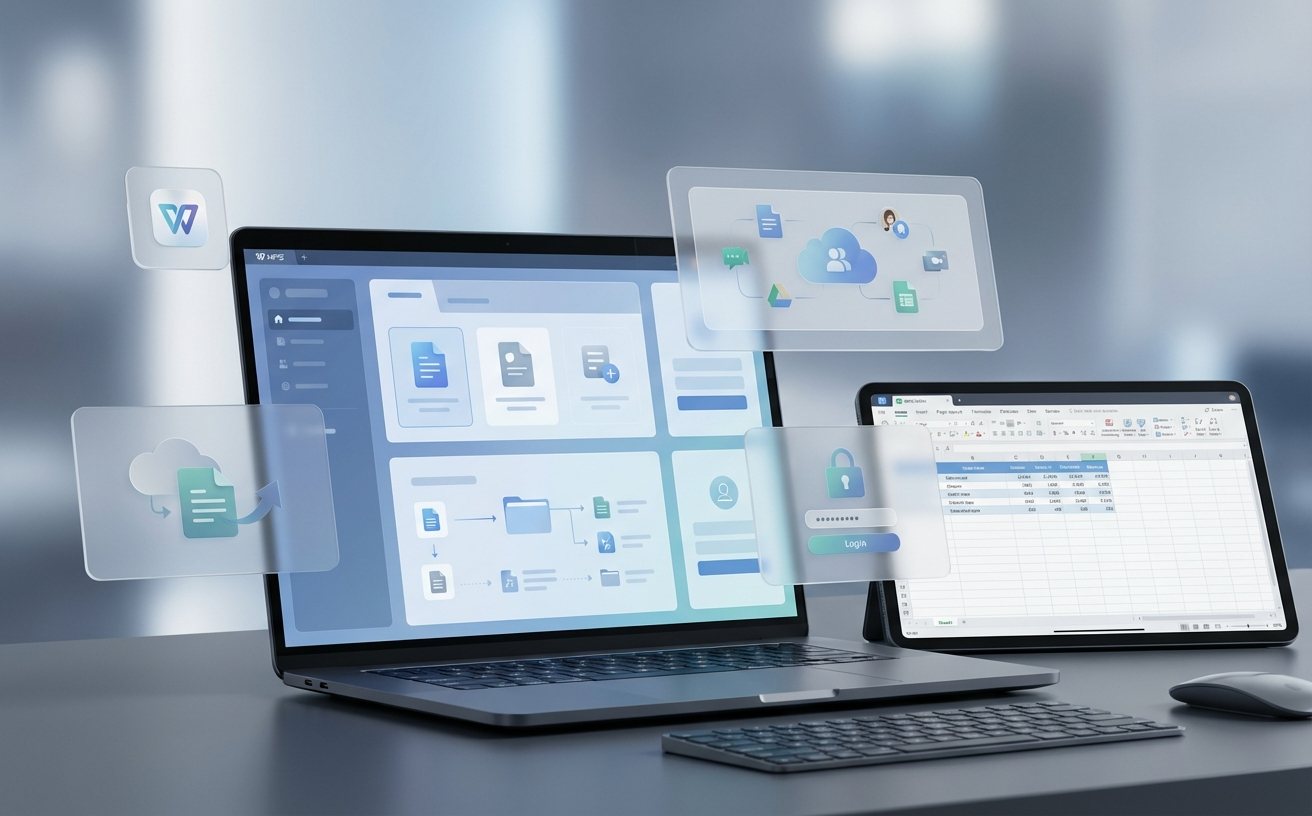
完成安装并首次启动WPS后,正确的初始配置能够让后续的周效率翻倍。建议在登录账号后立即开启云文档同步功能,这样不仅能自动保存当前编辑进度,还能在Windows、Mac、Linux、Android以及iOS等全平台设备间实现无缝切换。新手用户常遇到的一个痛点是多端文件不同步或版本冲突,此时只需在设置中检查“自动上传云端”选项是否勾选,并确保网络连接稳定。利用系统内置的1GB+免费云文档空间,可以将本周的所有核心工作表格与汇报PPT集中管理,避免因本地设备故障导致数据丢失。
第三步:高频场景中的核心功能应用
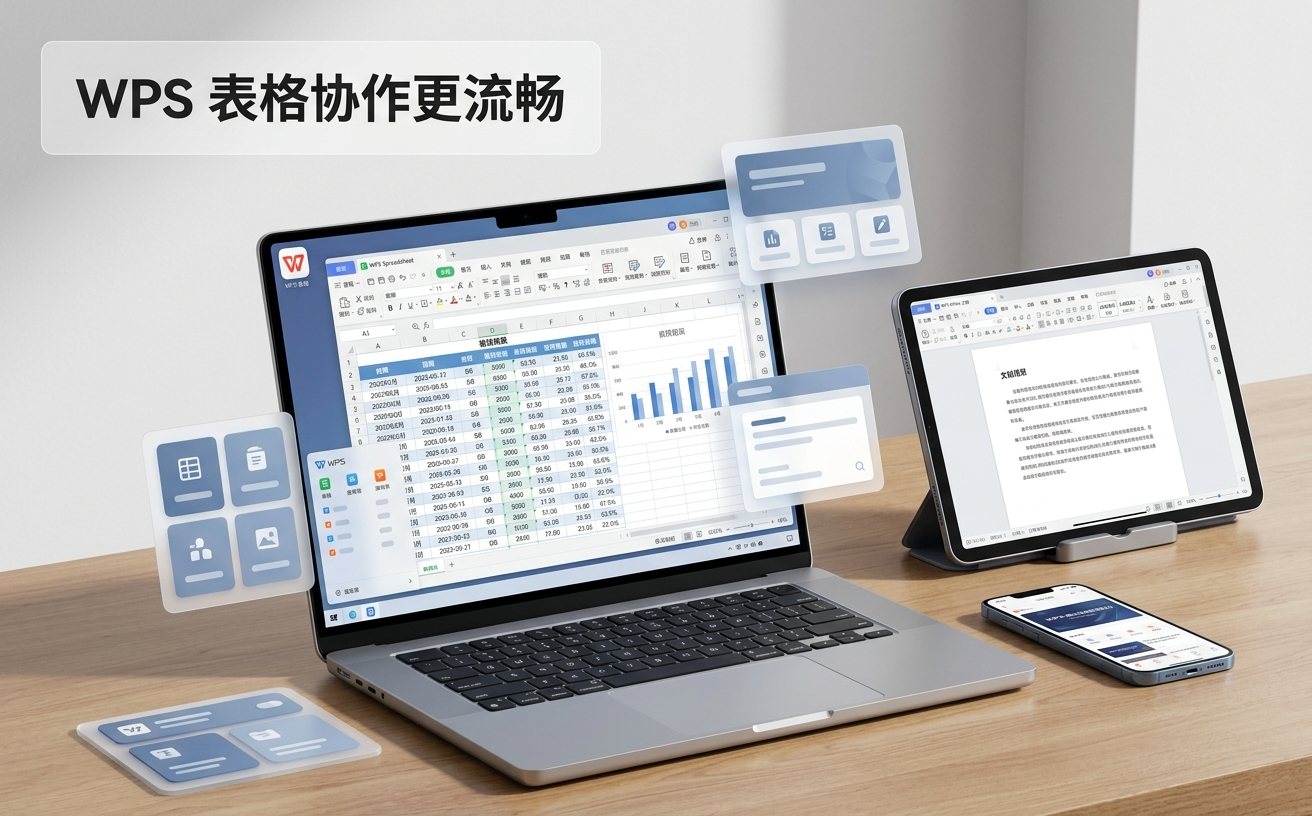
在日常处理文档、表格及演示文稿时,掌握内置工具的使用能显著缩短工时。例如,在处理上周工作复盘报告时,可以直接调用WPS帮助中心提供的海量正版办公模板,省去从零排版的烦恼。针对经常需要将多格式文件转换为PDF的场景,无需借助第三方软件,直接使用内置的PDF转换工具即可一键搞定。在团队协同阶段,通过多人协作编辑功能,团队成员可以同时对同一份表格进行数据录入与校对,实时查看修改轨迹,彻底告别传统邮件来回传送附件的低效模式。
第四步:版本选择与常见问题排查
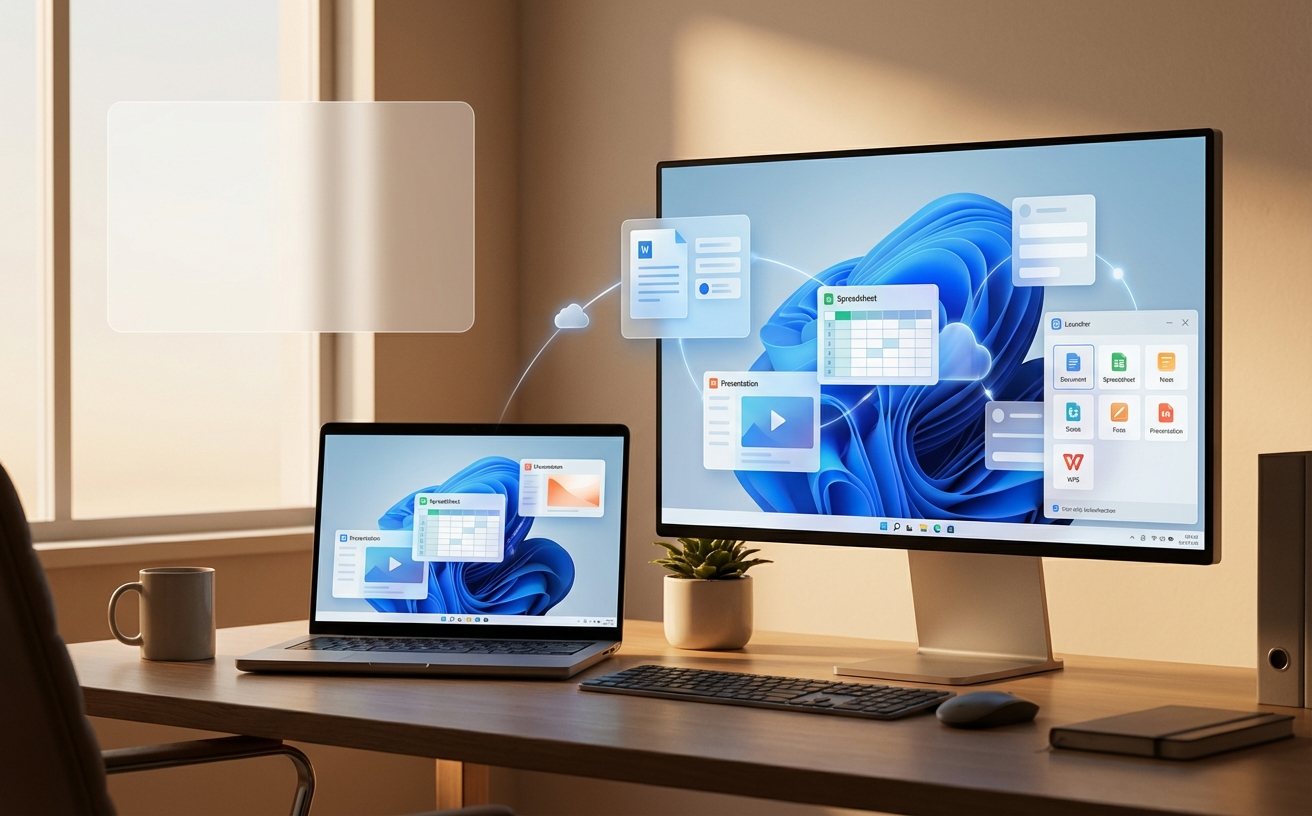
为了更好地规划长期的办公效率,明晰自身需求所对应的软件版本至关重要。WPS目前提供免费个人版与付费专业版,对比功能差异、适用场景与价格方案,个人日常记录或轻量办公完全可以使用免费版满足核心需求。如果在日常使用中遇到排版错乱或宏代码兼容问题,建议首先核对当前是否完美兼容Microsoft Office格式。如遇到排查细节方面的疑问,可通过访问官方帮助中心的常见问题板块,快速获取针对系统要求、字库缺失或更新日志的官方解答,确保办公流程持续流畅。
常见问题
电脑配置较低时,安装最新版WPS会出现卡顿吗?
不会。WPS Office对硬件性能要求极低,只要您的电脑满足官方发布的系统要求,并在安装前预留至少 1GB 的可用磁盘空间,即可流畅运行全平台办公软件。
手机端和电脑端编辑同一份文档,如何避免内容被覆盖?
建议开启WPS的云文档同步功能。所有修改都会实时加密上传至云端,并在多端进行版本留痕,当检测到冲突时会提示您选择保留本地版本或云端最新版本。
免费个人版和付费专业版在核心文档编辑上有何区别?
免费个人版已经包含了文档、表格、演示文稿的高效编辑、PDF转换以及基础云空间;而付费专业版则提供更多企业级安全管控、高级宏功能与专属模板,可根据实际使用场景按需选择。
总结
想要立即体验高效、轻量的跨端办公?欢迎访问 WPS下载中心 获取最新官方安装包,开启您的周效率提升之旅!
相关阅读:WPS 202643 周效率实践清单,WPS 202643 周效率实践清单使用技巧,WPS 首次配置 下载与安装指南 202610