
WPS 迁移 下载与安装指南 202610
全面解析2026年10月最新WPS Office下载、安装与旧数据无缝迁移方案。本指南面向新手用户,提供Windows、Mac、Linux等全平台安全获取官方安装包的具体步骤,详解安装前磁盘空间准备、版本选择及首次配置要点,助您快速开启高效跨端办公新体验。
在面对新设备部署或旧办公环境升级时,如何安全高效地完成WPS Office的下载、安装与历史数据迁移,是每位新手用户关注的核心问题。截至2026年10月,WPS Office已在全平台实现深度优化。本文将为您详细拆解官方安装包的获取途径、安装前硬件与空间准备事项,以及确保文档无损迁移的实用操作细节。
官方下载渠道与全平台安装包获取
获取安全稳定的官方安装包是保障办公数据安全的第一步。用户可直接访问官方下载中心(/download.html),根据您的操作系统精准获取对应的安装程序。WPS Office全面支持 Windows、Mac、Linux 以及 Android 和 iOS 移动端,满足多端无缝切换的办公需求。下载中心提供个人版与专业版选择,底层均采用企业级加密算法,充分保障本地与云端文档数据安全。在执行下载时,请务必认准官方站点,避免第三方修改版带来的安全隐患与插件捆绑问题。
安装前置准备与系统硬件要求核对
为了确保安装过程顺畅且后续运行稳定,建议在双击运行安装程序前做好充分的硬件与系统状态检查。WPS Office 对硬件性能要求极低,但在执行安装程序前,建议预留至少 1GB 的可用磁盘空间,以容纳程序缓存及后续产生的本地文档。若您在企业或复杂网络环境中使用,建议提前关闭可能拦截合法安装程序的第三方杀毒软件,或者在管理员权限下运行安装包。如需确认您的电脑型号或操作系统版本是否符合最佳运行标准,请详细查阅官方系统要求页面,确保底层运行环境完全兼容。
首次配置与个性化功能初始化
完成基础安装后,首次启动WPS Office时的配置直接关系到日常办公效率。新手用户在初次打开软件时,建议优先登录您的官方账号,以激活 1GB+ 免费云文档空间及多端自动同步功能。WPS 完美兼容 Microsoft Office 格式,支持文档、表格、演示文稿的极速编辑。在首次配置界面中,您可以根据习惯选择界面主题、关联常用文件格式(如 .docx、.xlsx、.pptx),并开启内置的 PDF 转换工具与多人协作模块,快速建立符合个人或团队协同的高效工作流。
跨设备文档迁移与数据完整性校验
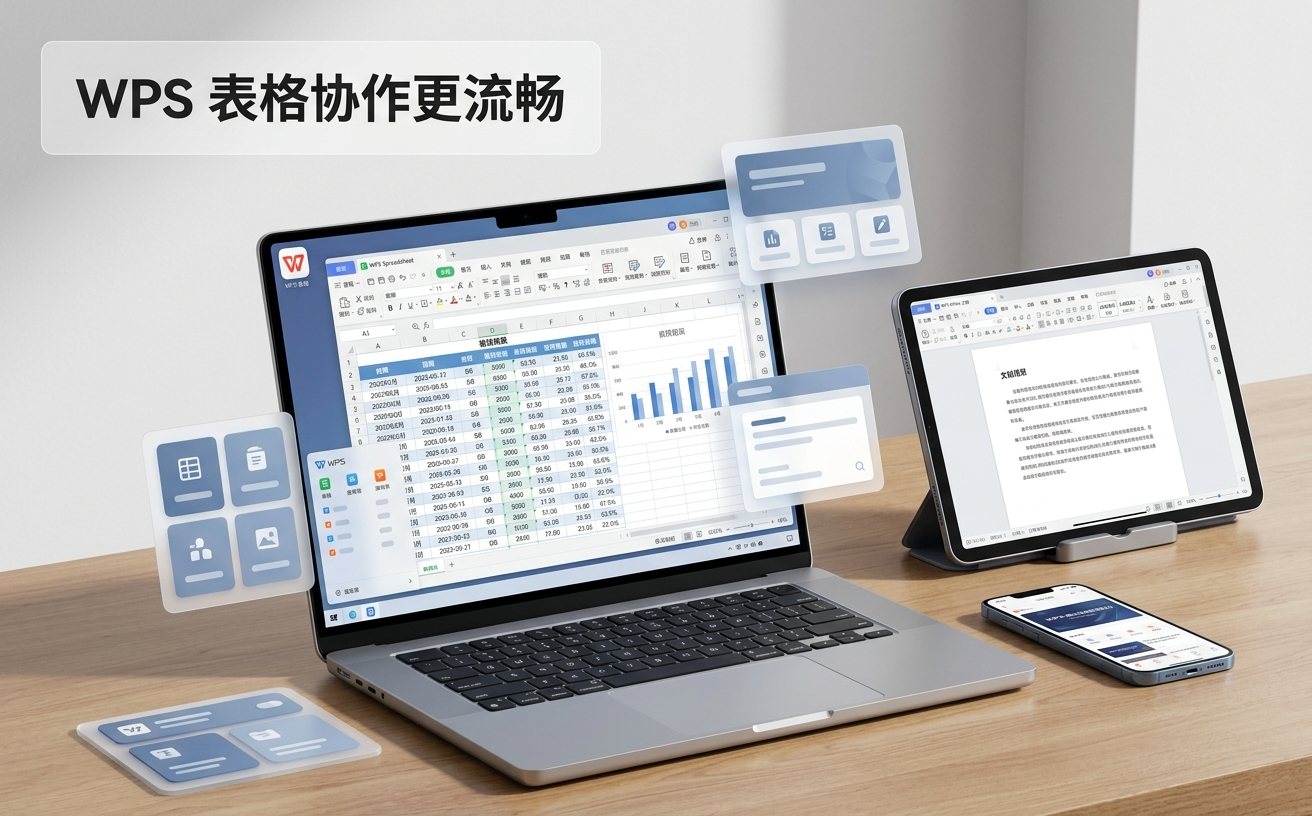
当您从旧电脑或旧版办公软件迁移至当前的WPS环境时,数据迁移与排查细节至关重要。建议通过云端同步或加密 U 盘将本地历史文档分类打包。在迁移含有复杂宏命令的表格或排版精致的演示文稿时,建议在新的WPS环境内逐一打开进行兼容性测试。如果遇到部分特殊字体缺失导致的排版错位,可以通过WPS帮助中心(/features.html)内置的智能字体替换或海量正版办公模板库进行快速修复,确保迁移后的文件可以直接投入专业级商务汇报与数据计算中使用。
总结
想要立即体验流畅、安全且跨平台无缝协作的现代化办公服务吗?欢迎访问官方下载中心(/download.html),获取最新版本的 WPS Office 官方安装包,开启您的极速办公新旅程!
相关阅读:WPS 迁移 下载与安装指南 202610,WPS 迁移 下载与安装指南 202610使用技巧,WPS 安装 下载与安装指南 202610