
WPS 安装 下载与安装指南 202610
想要在电脑或手机上快速完成 WPS 安装?截至2026年10月,本文为您提供全平台 WPS 安装 下载与安装指南 202610。从官方安装包获取、硬盘空间预留到首次配置与常见问题排查,帮助新手用户避开安装陷阱,轻松开启高效、安全、无缝的现代跨端办公体验。
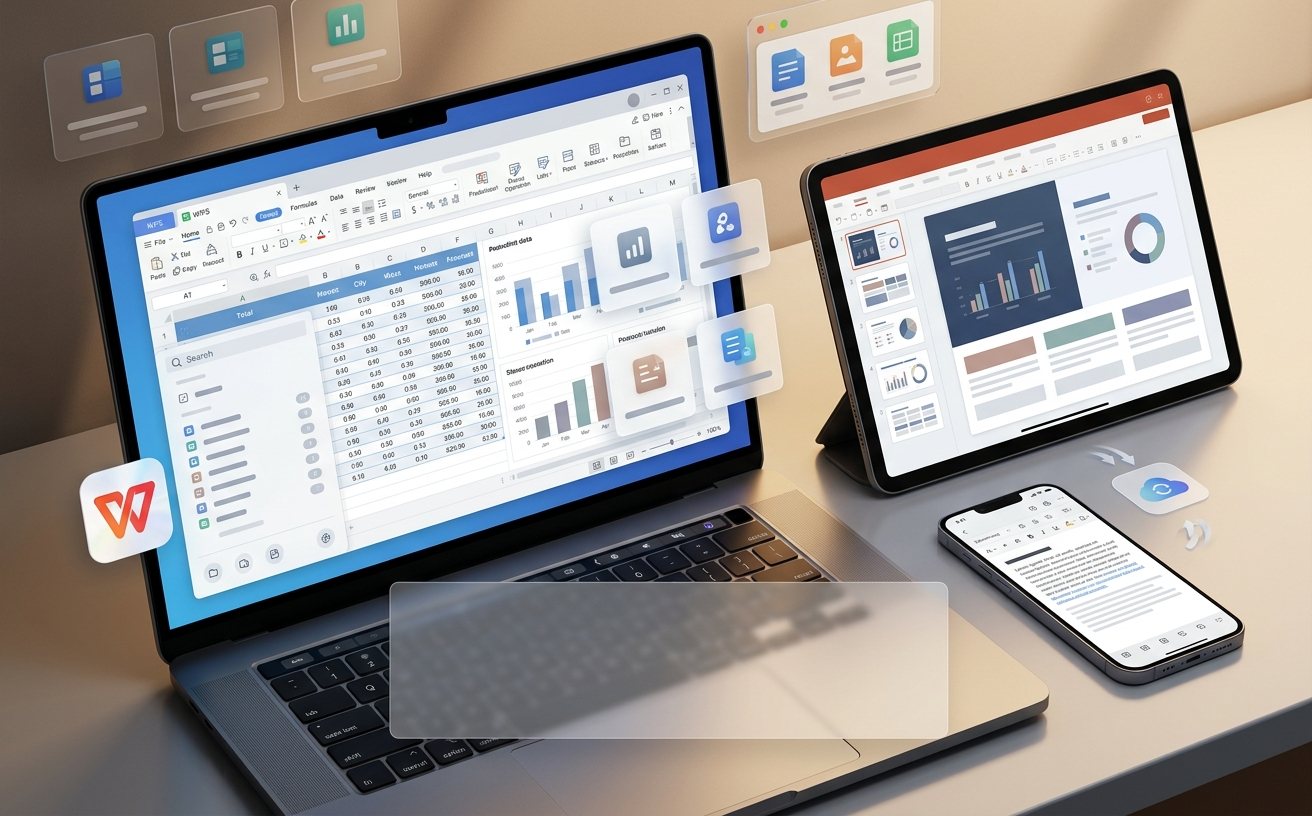
对于需要高效处理日常文档、复杂表格及专业演示的用户而言,获取安全稳定的官方安装包是保障办公流畅的第一步。针对2026年最新的全平台使用需求,本文梳理了从准备工作到完成配置的完整流程。
如何正确获取官方安装包与平台适配
为了确保软件环境的安全稳定,建议直接访问官方下载中心(/download.html)获取对应系统的最新安装程序。WPS Office 当前全面支持 Windows、Mac、Linux 以及 Android 和 iOS 移动端。在下载时,请根据您的设备操作系统选择相对应的安装版本。官方安装包底层采用企业级加密算法,不仅能充分保障您的本地文档与云端数据安全,还能完美兼容 Microsoft Office 的各类格式,让您在多端切换时无需担心排版错乱或数据丢失问题。
安装前的硬件准备与磁盘空间核对
在正式运行安装程序之前,做好充分的系统环境检查可以有效避免中途报错。根据截至2026年10月的最新技术规范,WPS Office 对电脑硬件性能的要求非常轻量,但在执行安装前,建议检查并预留至少 1GB 的可用磁盘空间,以确保安装后的缓存、临时文件及后续的云文档同步能够顺畅运行。如果您使用的是较旧的操作系统,建议提前查阅系统要求页面,核对当前设备是否符合最佳运行标准,从而保障后续的图文混排与大数据计算体验更加丝滑。
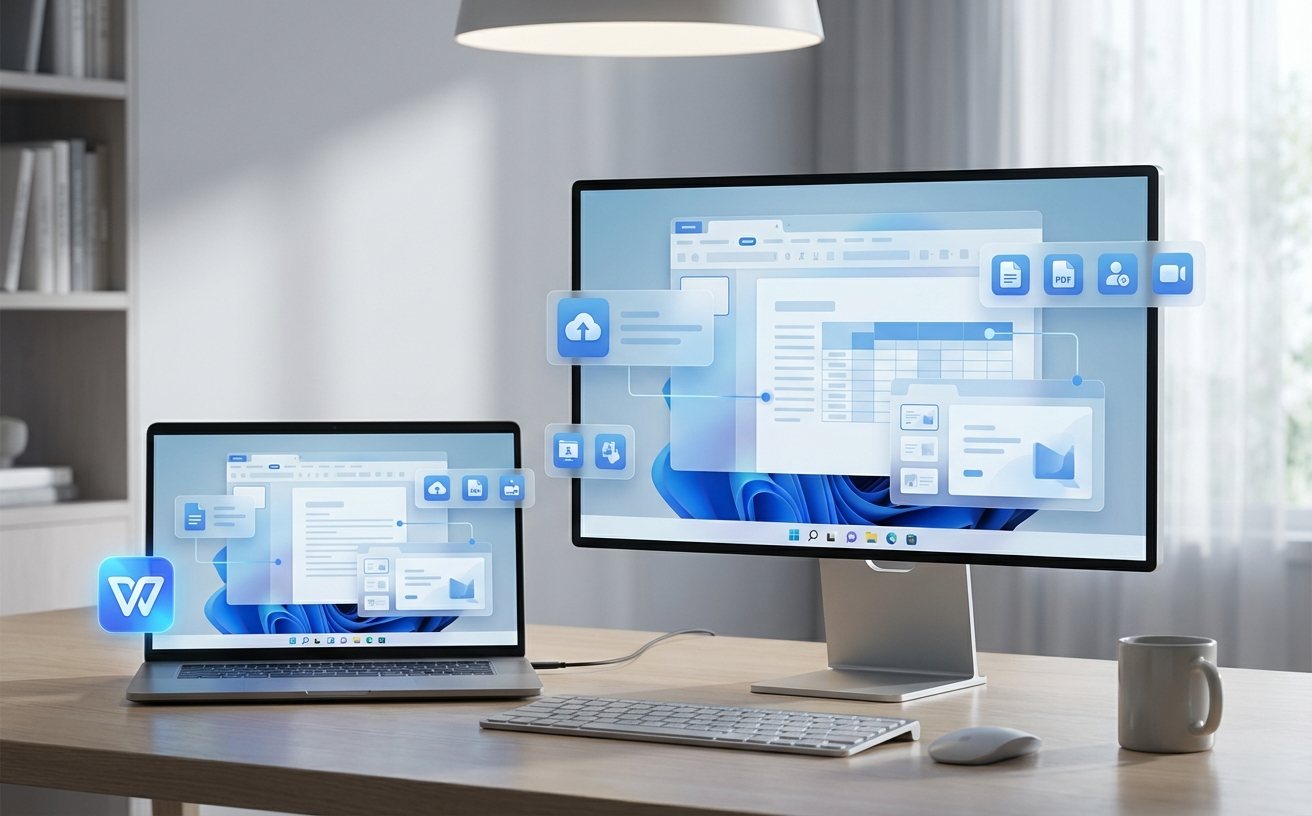
首次启动配置与云文档协作启用
完成本地安装并首次打开软件后,系统会引导您进行基础的偏好设置与账号登录。通过绑定账号,您可以直接激活免费的云文档空间,体验多人实时协作编辑与海量正版办公模板的便捷功能。在首次配置向导中,建议勾选将常用文档格式(如 .docx、.xlsx、.pptx)关联至 WPS 打开,这样在日常双击本地文件时可以直接调用程序,大幅提升文件调阅效率,省去每次手动选择打开方式的繁琐步骤。
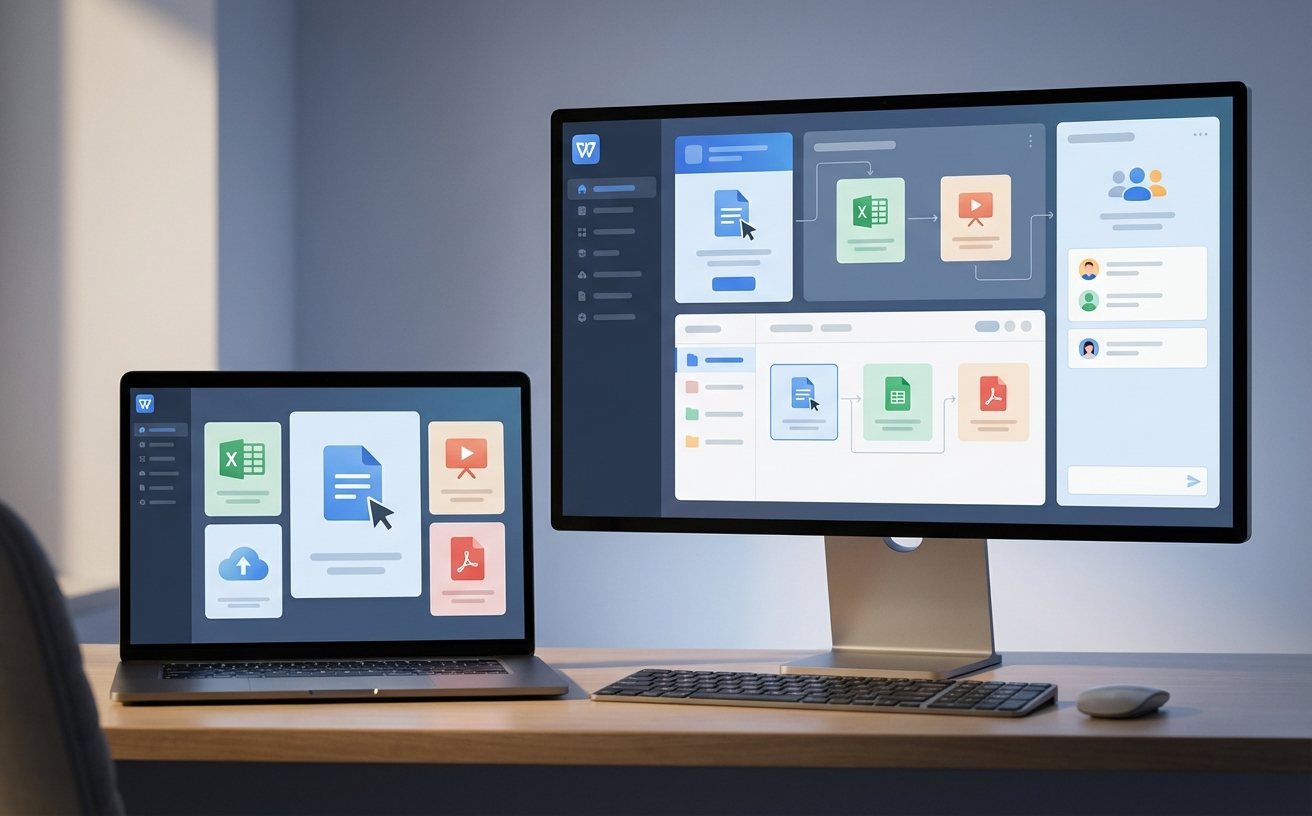
安装失败排查与历史版本冲突解决
在实际安装过程中,部分用户可能会遇到因残留旧版本文件或杀毒软件误拦导致的安装中断问题。排查此类故障的具体细节如下:首先,请检查任务管理器中是否有残留的后台更新进程正在运行,必要时先结束相关进程;其次,若提示权限不足,请尝试右键点击安装包,选择“以管理员身份运行”;最后,若此前安装过非官方渠道的修改版,建议先使用系统自带的卸载工具彻底清除残留注册表项,再重新通过 /download.html 获取当前稳定版进行覆盖安装。
常见问题
电脑磁盘空间不足导致安装中断该怎么办?
安装程序在运行前会释放临时解压文件,若提示空间不够,建议清理 C 盘或目标安装盘的无用缓存文件,确保至少拥有 1GB 以上的连续可用空间后再重新运行安装包。
公司内网环境无法正常连接云端同步怎么办?
部分企业网络会限制外部服务器连接。若遇到云文档无法同步,建议检查本地防火墙或网络代理设置,确认是否放行了 WPS 相关的网络端口,或者先进行纯本地离线文档编辑。
个人免费版和专业版在安装包上有什么区别吗?
官方下载中心提供的基础安装包是通用的,安装后默认提供免费个人版功能。若后续有高级专业功能需求,可通过登录账号或根据版本对比页面提示进行相应权益升级,无需重新下载独立安装包。
总结
准备好体验高效轻量的办公新方式了吗?立即访问官方下载中心(/download.html),获取最新 WPS 安装包,开启全平台无缝协作之旅!
相关阅读:WPS 安装 下载与安装指南 202610,WPS 安装 下载与安装指南 202610使用技巧,WPS 202641 周效率实践清单:新手快速上手与跨端协同指南