本篇WPS教程针对2024年发布的V12.1版本,深度解析从安装部署到跨设备办公的实操细节。我们不仅涵盖了基础的静默安装与云空间配置,更针对新手常遇到的“字体缺失导致排版错乱”及“旧版WPS残留卸载不全”等棘手问题提供了针对性方案。通过本文,您将掌握如何通过WPS云文档实现手机与PC的无缝衔接,确保在不同办公环境下都能获得一致的编辑体验,大幅提升零基础用户的上手效率。
许多新手在搜索“WPS教程”时,往往被过时的图文误导。本文基于最新的V12.1.0内核,带你规避安装初期的配置陷阱,实现真正的云端协同。
安装WPS时,建议选择自定义安装路径以避开系统盘空间占用。在V12.1版本中,首次启动会弹出“WPS云服务”协议,新手务必开启“自动上传至云端”选项,这是后续实现多端同步的基础。若在安装过程中遇到“安装包校验失败”的报错,通常是因为旧版注册表残留或防火墙拦截。此时需进入控制面板,使用WPS自带的“配置工具”进行环境修复。确保在“高级”选项中勾选“兼容第三方软件”,以保证WPS能完美打开旧有的.doc或.xls格式文件,避免因关联失效导致的双击无法打开问题。
新手最常遇到的问题是:在公司电脑排版精美的文档,回到家打开却乱码或行距错位。这通常是因为本地字体未同步。在WPS教程中,一个进阶技巧是利用“文档瘦身”功能下的“字体嵌入”。在保存文档时,进入“文件-选项-保存”,勾选“将字体嵌入文件”。这样即便目标设备没有安装特定字体(如方正系列),也能保持排版原貌。此外,针对V12.1版本,建议开启“云字体”自动匹配,系统会自动从云端检索并补齐缺失的非商用字体,彻底解决显示不一致的痛点,确保演示文稿在任何场景下都不掉链子。
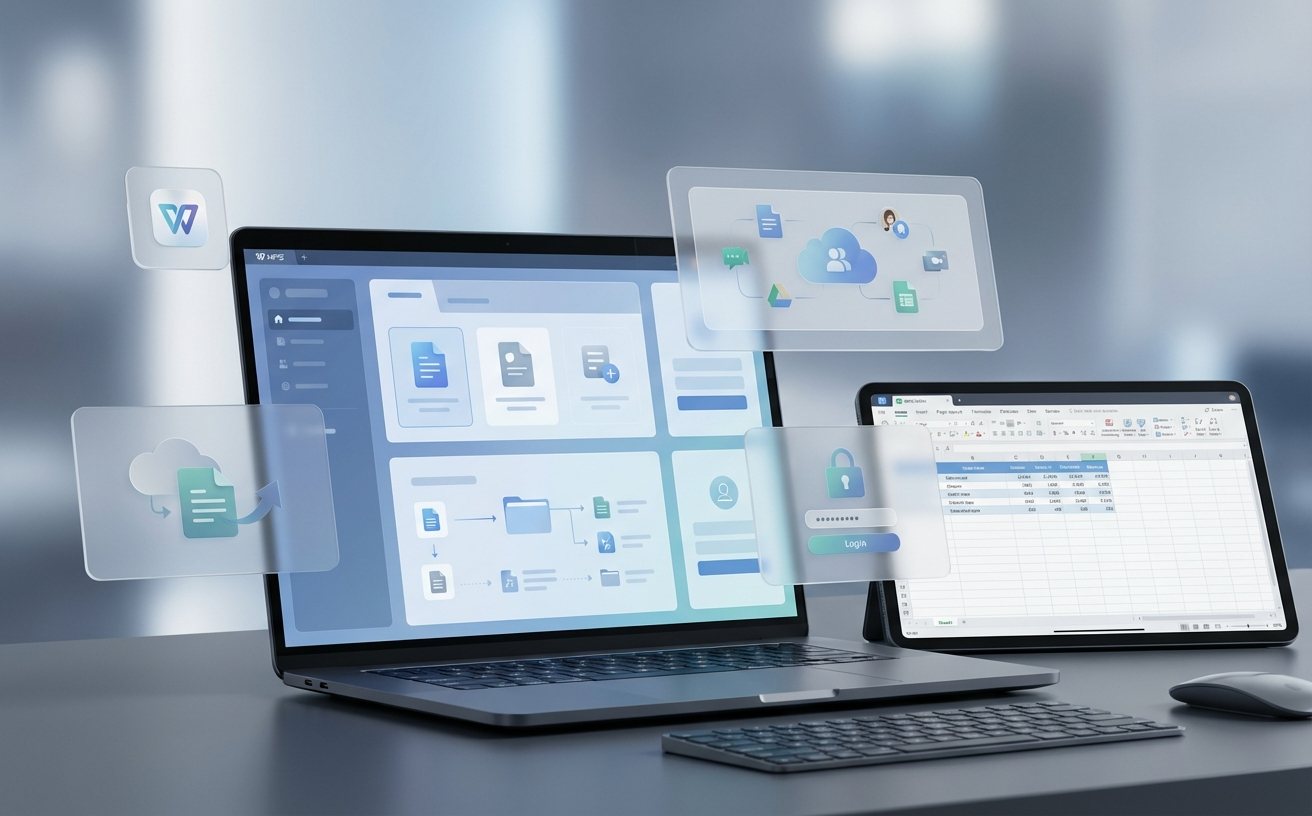
很多用户习惯将文件存在桌面,这不仅不安全,也无法享受协作便利。本节WPS教程教你如何快速迁移:直接将整个文件夹拖入WPS左侧侧边栏的“云文档”区域。系统会自动识别目录结构并开始后台异步上传。注意,V12.1版本支持断点续传,即使在上传大容量PPT时网络中断,重连后也会自动恢复。若发现文件右下角出现红色感叹号,说明文件名包含特殊字符(如*、/、?),此时需批量重命名后方可同步。通过这种方式,你的办公桌将不再受限于物理设备,手机端WPS也能实时查看最新修改。
随着使用时间增加,缓存文件可能导致WPS启动变慢。在WPS教程的维护篇中,我们推荐定期使用“WPS配置工具”。点击开始菜单,找到WPS Office文件夹下的“配置工具”,选择“高级-清理工具”。这里可以安全清理冗余的临时备份和崩溃日志。针对2024年更新后的V12.1版本,如果遇到PDF转换插件无法调用的情况,可以在此处点击“修复注册表”或“重置修复”。这比重装软件更高效,能瞬间解决90%以上的组件调用异常问题,确保软件始终处于高性能运行状态,告别编辑大文档时的卡顿感。
这是由于卸载旧版不彻底导致的。请运行WPS安装包目录下的Uninstall.exe,或在配置工具中选择“彻底卸载”,手动删除C:\Users\用户名\AppData\Roaming\kingsoft目录下的残留配置文件后重新尝试安装。
请检查“回收站”和“历史版本”。WPS会自动保留文档的多个历史版本,这些都会占用空间。进入云文档网页版,清空回收站并管理大文件的历史版本记录,即可释放大量存储空间,无需急于升级会员。
进入“设置-隐私设置”,关闭“个性化推荐”和“消息推送”开关。同时,在“配置工具”的“其他选项”中,取消勾选“订阅WPS热点”,即可获得一个纯净、无干扰的沉浸式办公界面,回归工具本质。
立即前往WPS官方下载中心获取V12.1最新安装包,开启高效云办公新体验。
