WPS 权限与隐私设置答疑 2026:深度解析文档安全与合规配置指南
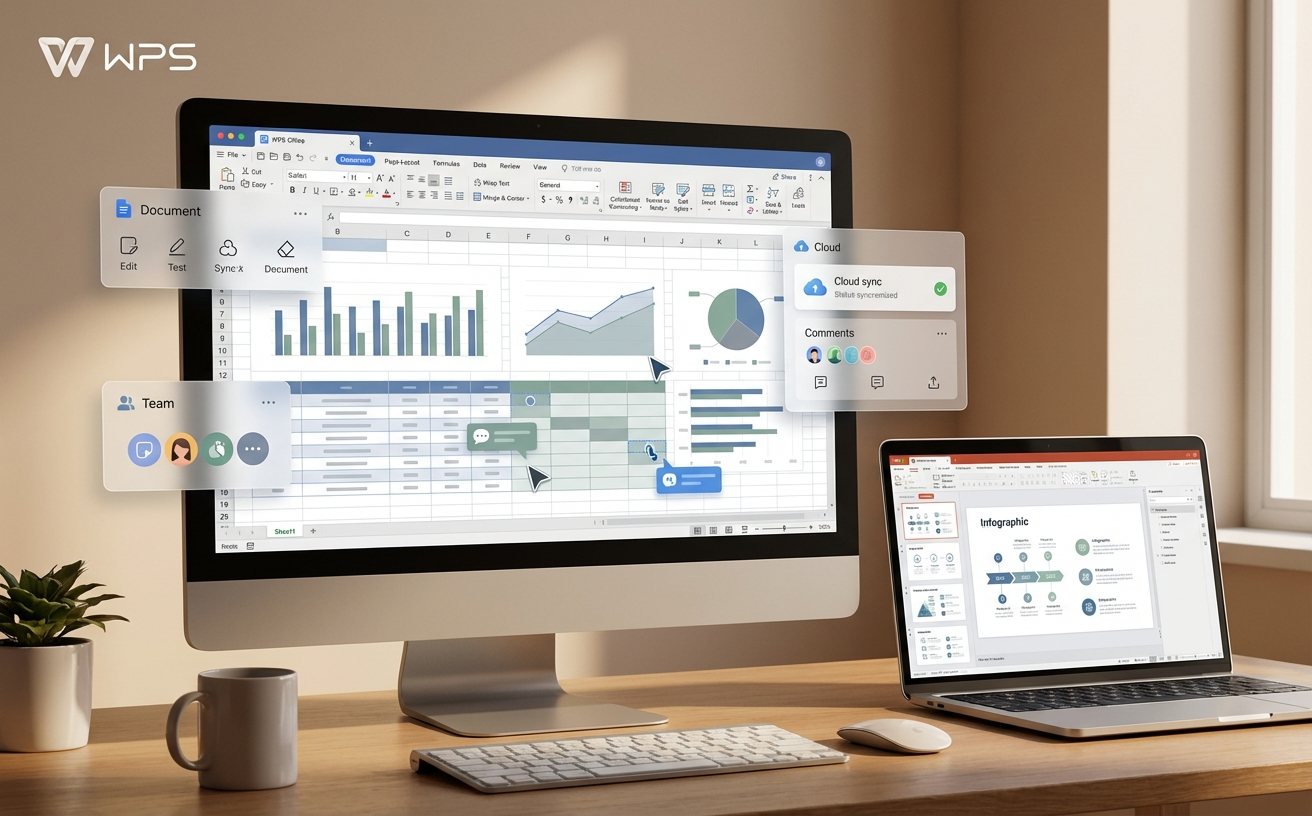
随着2026年数据安全监管环境的进一步收严,WPS Office在权限管理与隐私保护机制上进行了系统性升级。本文针对用户在日常办公中遇到的敏感文档外泄风险、云端同步隐私边界以及第三方插件授权等核心痛点,提供详尽的答疑与配置方案。我们将从底层加密逻辑到前端交互权限进行拆解,帮助政企用户及个人开发者构建稳固的数字资产防火墙,确保在享受高效协作的同时,实现对个人隐私数据的绝对掌控。
进入2026年,办公软件的安全边界已不再局限于简单的密码锁定。WPS Office 通过引入更精细化的权限分级与隐私沙盒技术,为用户提供了前所未有的安全掌控力。无论您是处理涉密合同的法务人员,还是关注个人创作隐私的设计师,理解并正确配置这些设置至关重要。
动态权限管控:解决协作中的“越权”隐患
在2026版WPS中,文档协作不再是全有或全无的博弈。一个典型的使用场景是:财务部门在分享《年度审计报告》给外部审计机构时,需要限制对方仅能查看且不能截屏或打印。用户可以通过“安全”选项卡进入“高级权限设置”,勾选“禁止截屏/录屏”以及“限制打印次数”。此外,WPS引入了基于时间的动态访问令牌(Dynamic Access Token),您可以设置分享链接在特定时间点(如2026年12月31日23:59)自动失效,并即刻撤回所有已分发副本的查看权限。这种细粒度的控制有效解决了文档分发后失控的顽疾,确保信息流转始终在受控范围内。

云端隐私隔离:本地存储与同步的平衡术
针对用户担心的“文档被自动上传云端”的问题,WPS 2026版强化了隐私隔离区功能。在“设置-隐私中心-数据同步”中,用户可以找到“纯本地模式”开关。开启此模式后,特定文件夹内的文档将完全绕过云端同步逻辑,仅在本地磁盘进行AES-256标准加密存储。对于需要跨端办公的用户,建议启用“按需同步”并配合“隐私空间”使用。值得注意的是,2026版引入了文件指纹脱敏技术,即便在开启云端备份的情况下,系统也会自动过滤文档中的身份证号、银行卡号等敏感元数据,仅对正文结构进行加密备份,从技术底层杜绝了隐私泄露的可能。
第三方插件审计:排查权限过度索取细节
许多用户在安装第三方排版或翻译插件后,常会收到“权限请求异常”的提示。排查此类问题的关键在于“WPS 开放平台权限管理”界面。例如,当某翻译插件请求“读取所有文档内容”权限时,用户应警惕其合规性。在2026版的隐私中心,您可以查看每个已安装插件的“行为审计日志”,清晰记录插件在何时读取了哪些数据。如果发现插件在非工作时间段频繁唤醒,应立即在“授权管理”中撤销其访问令牌。对于政企定制版用户,系统支持一键禁用所有非白名单插件,确保办公环境的绝对纯净,防止潜在的后门程序通过插件通道窃取商业机密。
账号安全加固:多因素认证与异地登录预警
账号是隐私保护的第一道防线。WPS 2026全面推行了FIDO2协议的硬件密钥支持。在“账号安全”设置中,除了常规的手机验证码,用户可以绑定生物识别(如Windows Hello或移动端指纹)作为二次验证。一个真实的排查案例是:某用户发现文档列表出现陌生编辑记录,通过“安全中心-登录设备管理”发现存在异地登录。此时,用户不仅应立即修改密码,更应利用2026版新增的“一键强制下线并锁定文档”功能,瞬间切断所有终端的访问权限。系统会同步生成一份安全诊断报告,列出该异常账号在登录期间尝试访问的所有文件清单,便于用户进行精准的损毁评估。
常见问题
我已经删除了云端文档,为什么在‘最近访问’里还能看到缩略图?
这是由于本地缓存机制导致的隐私残留。请前往“设置 > 清理中心”,手动执行“深度清理缓存”。在2026版中,您可以开启“关闭文档后自动擦除缓存”选项,确保本地不留任何敏感信息的缩略图或临时文件。
如何禁止WPS AI分析我的私密文档以获取创作建议?
在“隐私设置”中找到“AI与大数据改进计划”,关闭“允许AI学习文档上下文”开关。关闭后,WPS将停止对您文档内容的语义分析,虽然会丧失部分智能推荐功能,但能确保文档内容不进入AI训练数据集。
为什么我设置了文档密码,但在某些移动端查看器上仍能直接打开?
这通常是因为您仅设置了“修改权限密码”而非“打开权限密码”。请确保在“文件 > 信息 > 保护文档”中选择了“加密保存”,并设置强加密等级。2026版支持国密SM4算法,建议在涉及高敏感数据时优先选择该加密标准。
总结
了解更多关于 WPS 2026 安全合规白皮书或下载最新安全补丁,请访问 WPS 官方安全中心。
相关阅读:WPS 权限与隐私设置答疑 2026,WPS 权限与隐私设置答疑 2026使用技巧,深度解析:WPS 设置优化与稳定性建议 202603 及隐私合规指南