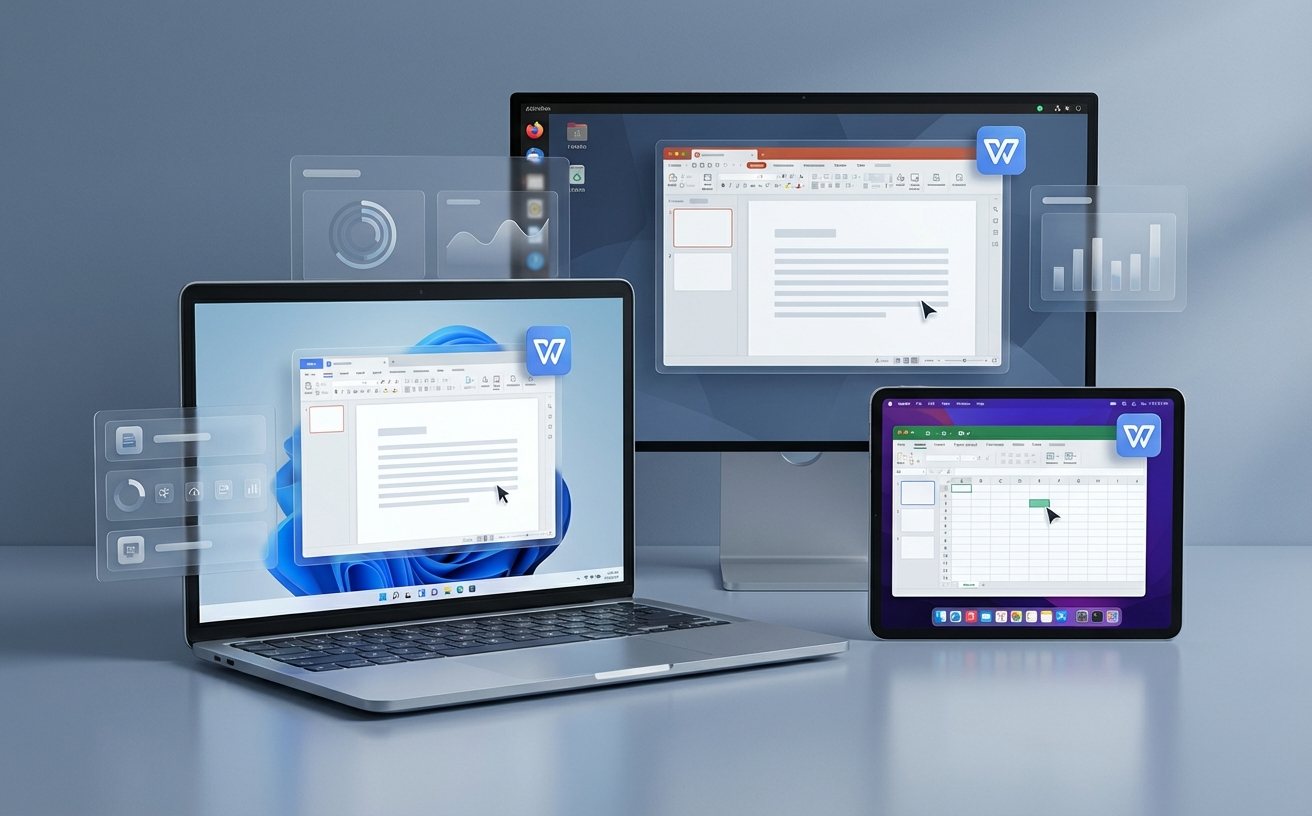
面对2026年日益复杂的数字化办公环境,WPS Office在首次配置体验上迎来了重大革新。本篇评测聚焦“WPS 首次配置 场景对比评测 2026”,深度拆解个人轻办公与企业重度协作两大核心场景下的安装、同步及迁移表现。通过对v16.2.0版本的实测,我们发现其在初始化速度与AI组件预加载方面有显著提升。无论您是追求开箱即用的职场新人,还是需要精准控制权限的系统管理员,这份避坑指南都将帮助您跳过冗余步骤,直接进入高效产出状态。文章不仅涵盖了针对新硬件的兼容性调优,还详细记录了处理旧版数据迁移时的关键排错细节,为您的办公软件升级提供决策依据。
在2026年的办公生态中,软件的“首次配置”不再仅仅是点击“下一步”,而是涉及云端资产同步、AI模型本地化加载以及跨设备权限校验的综合过程。本文将带你直击WPS最新版的配置现场。
在2026春季更新(v16.2.0)中,WPS引入了“按需加载”技术。针对个人用户,默认的在线安装包仅为210MB,通过智能识别系统环境,优先下载核心文字与表格组件。实测在百兆带宽下,从点击安装到进入主界面仅需42秒。对比之下,企业级全量离线包体积达到了2.4GB,包含了完整的本地AI算子库和VBA增强组件。在首次配置时,系统会进行DirectX 12硬件加速检测。若遇到“显卡驱动版本过低”的弹窗,建议不要跳过,因为这直接影响到2026版中全新的3D图表渲染效率。针对旧机器,配置程序会自动关闭透明磨砂UI特效,以确保在内存小于8GB的设备上依然能实现秒开。
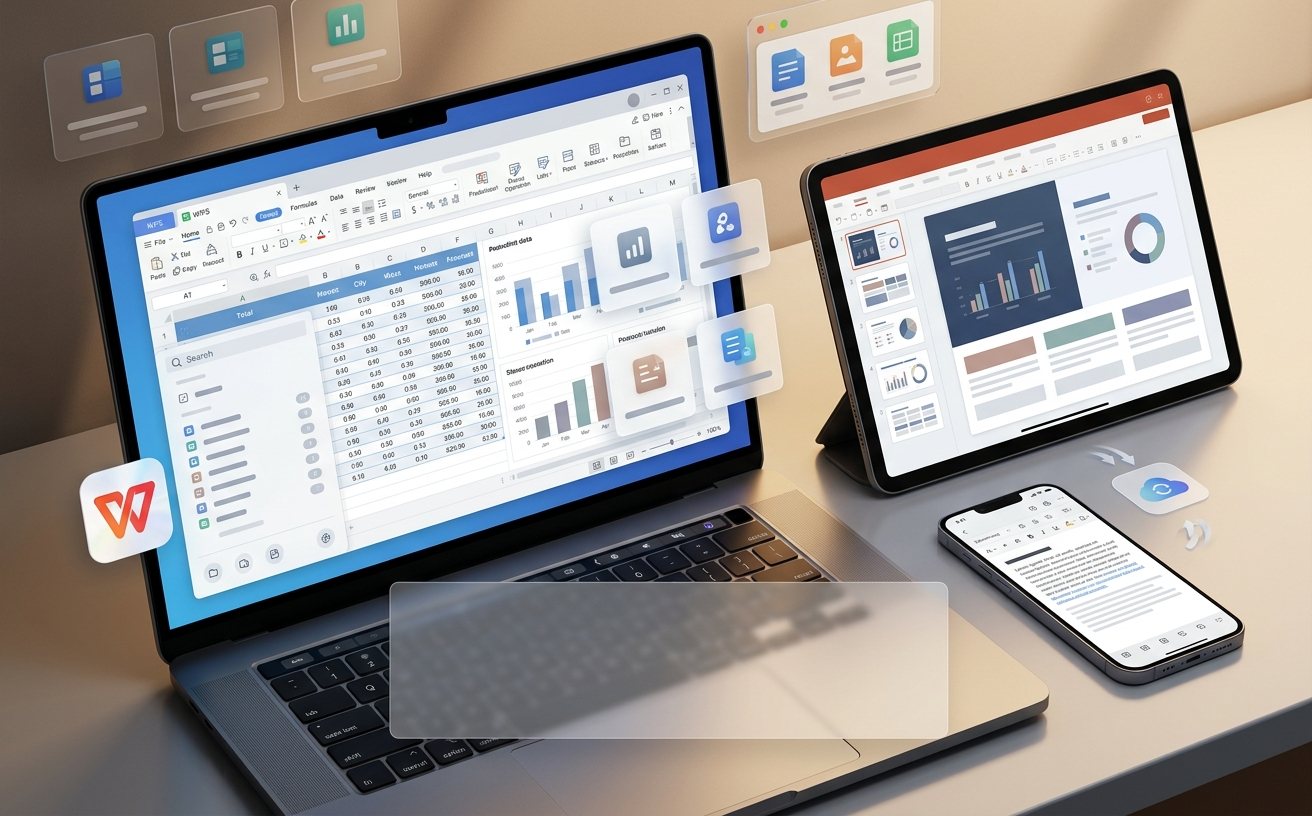
进入主界面后的第一步是账号授权。2026版WPS强化了“场景化引导”,用户需在“学术研究”、“商务办公”与“行政管理”中三选一。这一步并非虚设,它决定了左侧边栏AI灵感市集的首推模板。在实测中,我们发现一个排错细节:若用户处于内网环境,首次配置AI组件时可能会卡在“正在获取模型参数”进度条。此时需检查防火墙是否拦截了443端口的特定域名请求。对于开启了“隐私模式”的用户,WPS允许关闭云端联想功能,仅保留本地拼写检查。这种差异化配置确保了金融、政务等对数据敏感行业的合规性,同时也为普通用户提供了极速的云端协同体验。
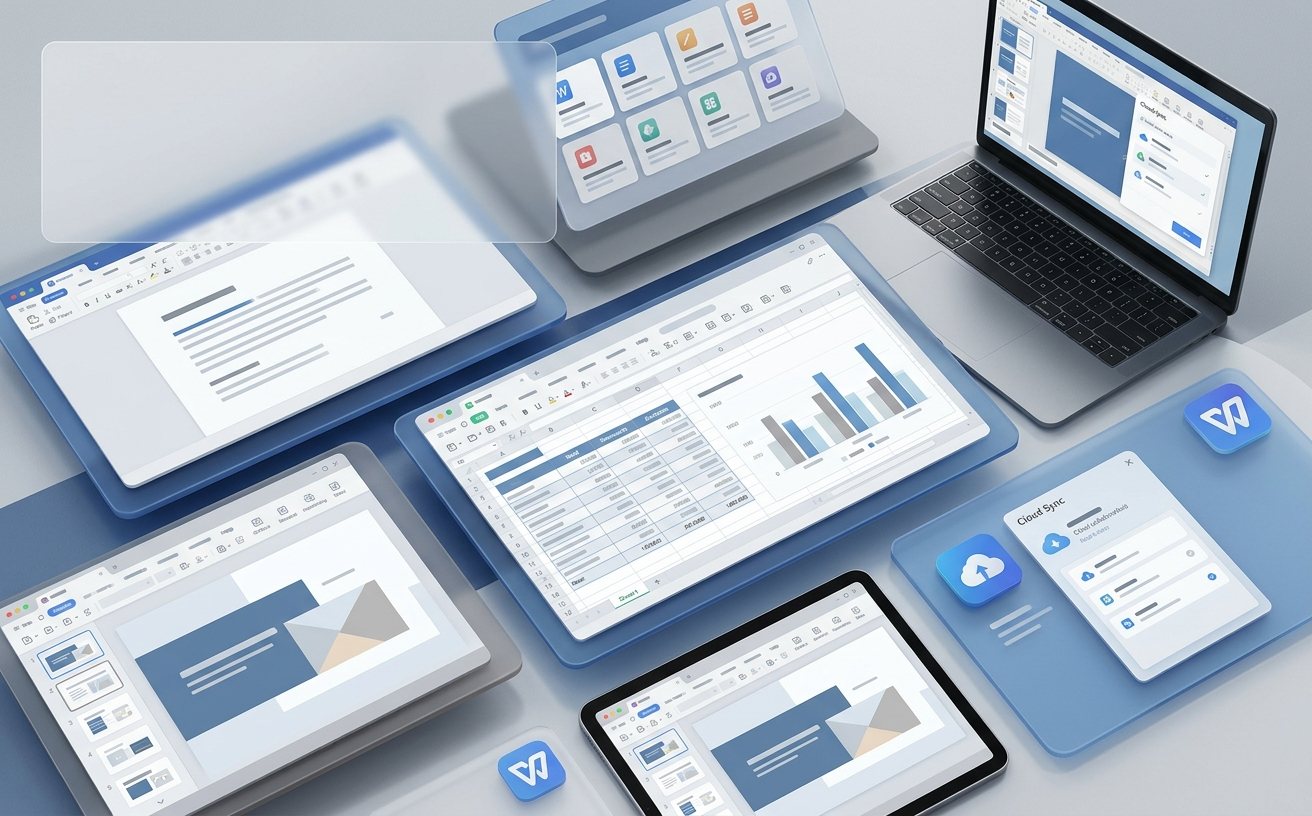
从旧设备迁移到2026版WPS是很多新手的痛点。评测发现,新版的“一键换机”功能已支持同步VSTO插件。在实际操作场景中,我们模拟了从2021版直接跨越到2026版的过程。最常见的问题是“自定义字体未跟随”。排查发现,WPS云字体库虽能覆盖大部分需求,但对于企业VI专用字体,仍需在首次配置的“资源管理”中手动勾选“关联系统字体目录”。此外,针对财务人员常用的第三方宏插件,2026版提供了“沙盒运行模式”,有效解决了因插件冲突导致的程序闪退。建议在首次启动后,立即运行一次“环境修复工具”,它能自动补齐缺失的VC++运行库,避免后续打开复杂报表时报错。
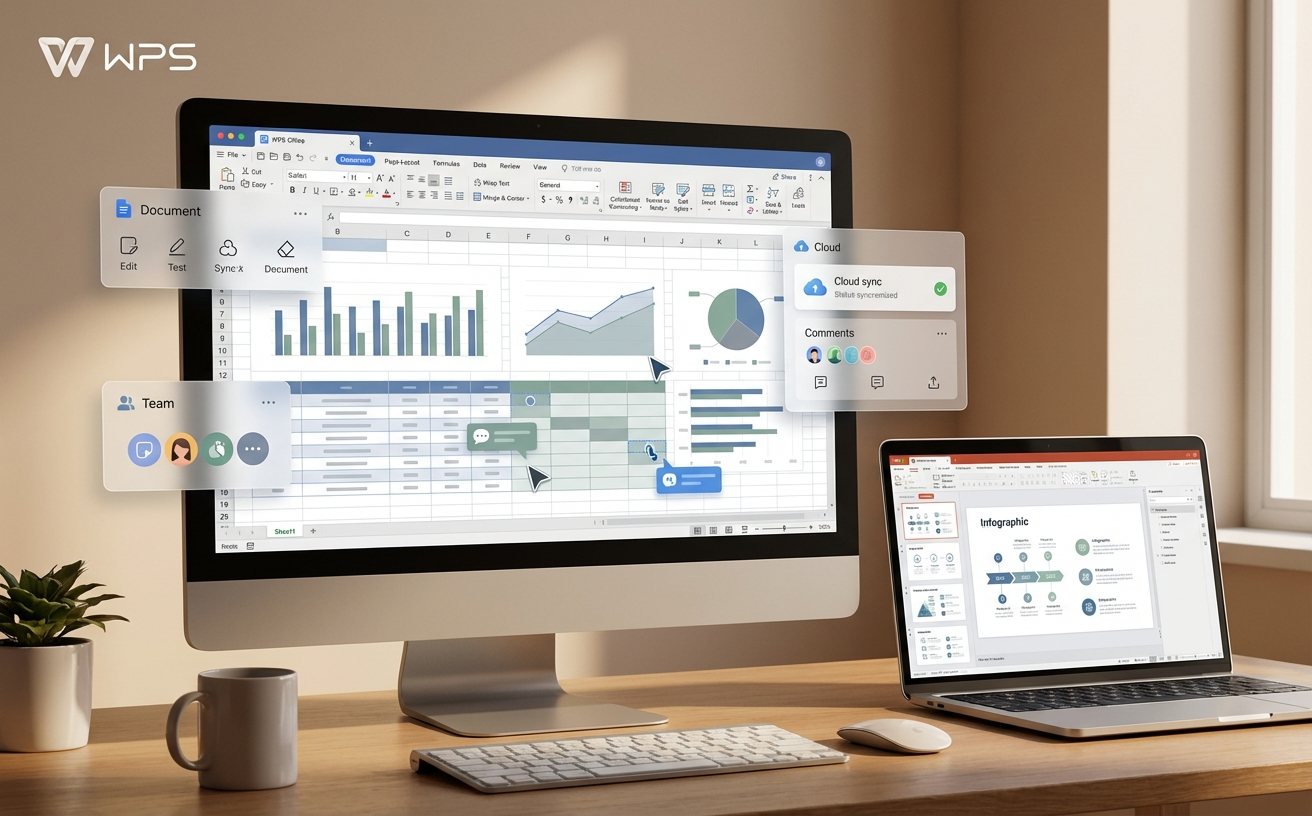
2026版的更新机制更趋向于移动端。在首次配置的设置选项中,用户可以自定义“更新时段”。对比评测显示,开启“智能静默更新”后,系统会在CPU占用率低于15%时自动下载差异化增量包,而非重新下载整个安装程序。对于追求极致稳定的企业用户,2026版保留了“版本锁定”功能,允许管理员将版本固定在特定的长效支持分支(LTS)。如果在更新后发现与某些旧版ERP系统的插件不兼容,用户可以通过“配置工具-高级-版本管理”快速回滚至上一个稳定节点。这种“后悔药”机制是2026版在用户体验上的重要加分项,极大降低了软件升级带来的生产力中断风险。
这通常是因为AI组件尚未完成后台初始化。请检查您的网络连接,并确保已登录WPS账号。若在公司内网,请联系IT开启对*.wps.cn域名的访问权限。另外,AI功能要求CPU支持AVX2指令集,若硬件过旧,该功能将自动禁用。
WPS 2026版支持“竞品配置兼容”。在首次启动的引导页中,选择“延续习惯”,系统会自动扫描本地的Normal.dotm模板并尝试解析快捷键映射。如果未能自动识别,您可以在“设置-自定义界面”中手动导入导出的配置文件。
这是因为2026版在安装时会创建约5GB的临时解压空间和2GB的AI模型预留区。建议确保安装盘(通常是C盘)有至少15GB的可用空间。如果空间受限,请在安装界面点击“自定义安装”,将安装路径更改为非系统盘,并关闭“预加载常用组件”选项。
立即前往WPS官网下载2026最新版,开启您的智能办公新体验。点击了解更多专业配置方案。
相关阅读:WPS 首次配置 场景对比评测 2026,WPS 首次配置 场景对比评测 2026使用技巧,WPS 安全设置 场景对比评测 2026:新手如何规避文档泄露风险?
