
全平台 WPS 安装 更新日志与版本变化 2026 官方指南
截至2026年5月,WPS Office 已全面升级至 V12.8.5 核心版本。本文为您详细解析“WPS 安装 更新日志与版本变化 2026”的核心内容,涵盖从Windows到Mac跨平台安装的磁盘空间要求(至少1GB预留)、首次配置指南以及云文档同步的迁移技巧。无论您是初次下载个人免费版,还是进行旧版本升级,都能在此获取最清晰的官方操作指引与问题排查方案。
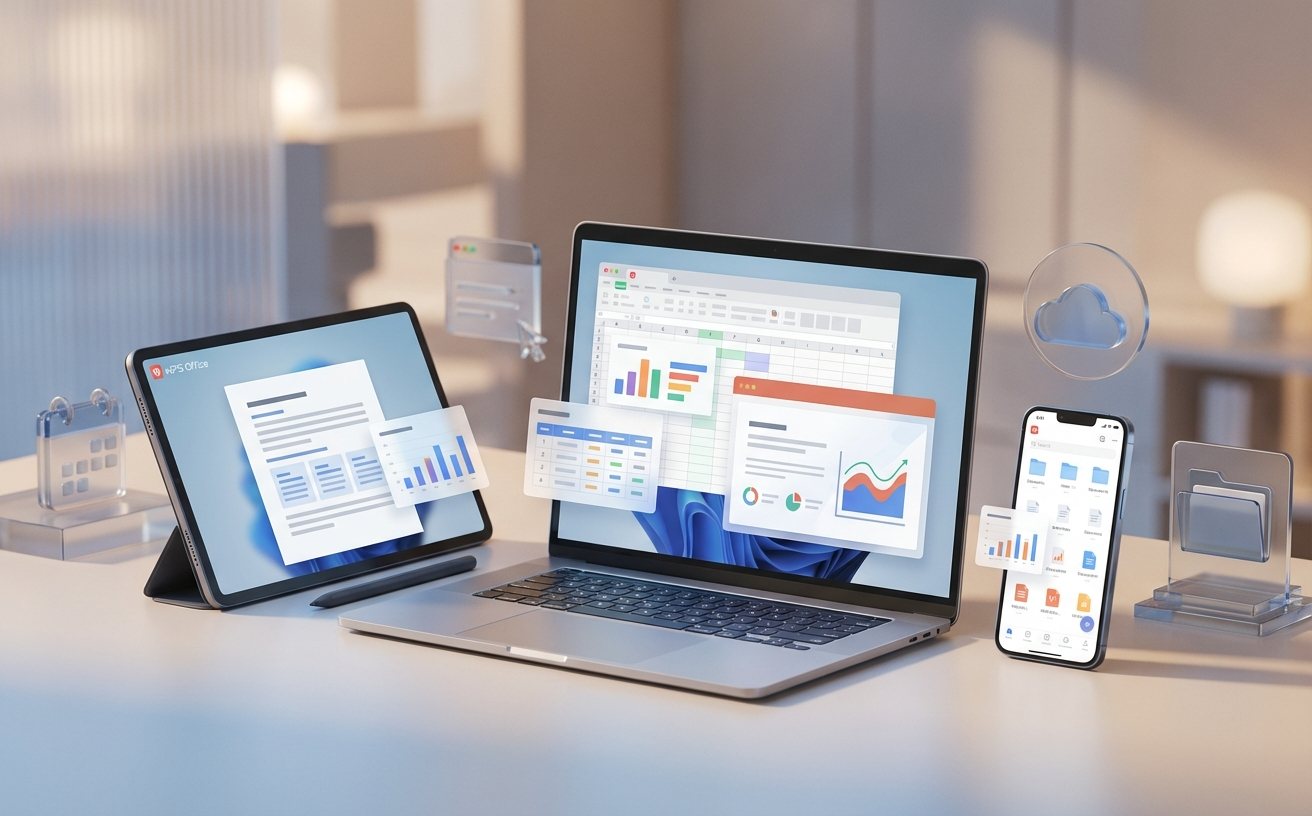
欢迎查阅2026年最新WPS Office官方配置手册。随着2026年3月 V12.8.5 核心版本的发布,WPS在跨端无缝切换与企业级加密上实现了重大突破。本指南专为新手用户编写,直击安装部署、版本更迭与数据迁移的核心环节,助您快速搭建安全稳定的全平台办公环境。
V12.8.5 核心版本变化与更新日志速览
截至2026年5月,WPS Office 当前核心稳定版为 V12.8.5(2026-03更新)。本次版本变化重点强化了底层企业级加密算法,全面提升本地与云端文档的数据安全性。更新日志显示,新版已完美兼容40多种主流文件格式,包括最新的Microsoft Office格式标准。对于新手而言,最直观的体验升级在于内置的100万+正版办公模板库加载速度大幅提升,以及默认提供1GB+免费云文档空间,使得多设备间的数据同步更加流畅无感。
个人免费版与专业版的版本选择建议
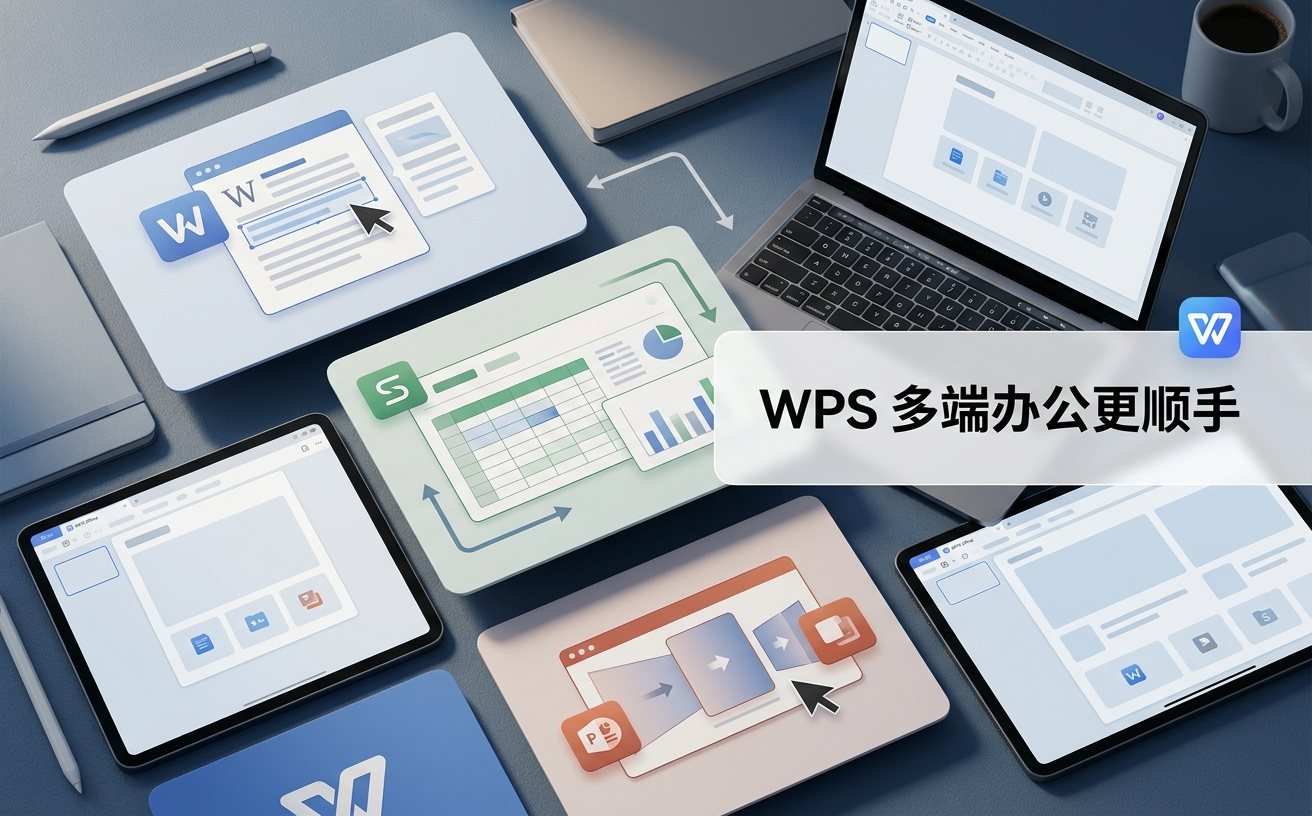
针对不同用户群体的实际需求,WPS Office 提供了免费个人版与付费专业版两种选择。对于日常处理简单文档、表格记录以及基础视觉汇报的新手用户,免费个人版内置的卓越图文混排与数据计算能力已完全足够,且支持PDF基础转换工具。若您处于企业办公环境,需要更高级的多人协作编辑权限或无广告纯净体验,建议在版本对比页面详细对比功能差异后,升级获取专业版解决方案,以彻底释放办公潜能。
跨平台安装前的环境准备与排查
在前往下载中心获取最新安装包前,请务必进行基础环境排查。WPS Office 虽然对硬件性能要求极低,但官方强烈建议在执行安装程序前,为系统盘预留至少 1GB 的可用磁盘空间。排查细节:若在Windows系统下双击安装包提示“空间不足或路径无效”,请检查默认安装路径(通常为C盘)是否已满;若是Mac用户,请确保系统偏好设置中允许安装来自“App Store和被认可的开发者”的应用,避免安装进程被系统安全机制拦截。
首次配置与云文档无缝迁移指南
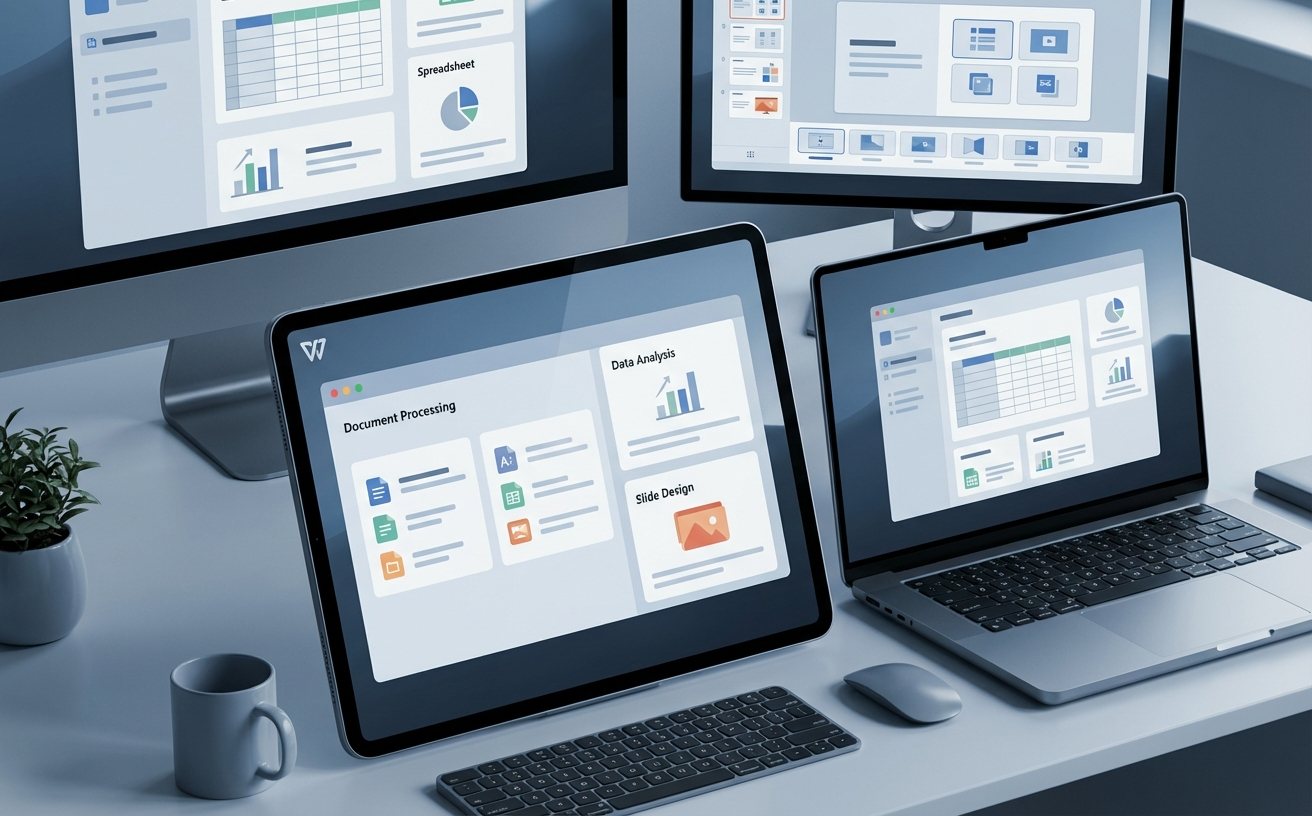
完成基础安装后,首次配置的重点在于账号互通与数据迁移。启动WPS后,使用手机号或微信扫码登录,即可激活您的1GB+免费云文档空间。迁移场景:当您从旧版WPS或旧电脑迁移到2026年最新版时,无需手动拷贝U盘。只需在旧设备开启“云文档同步”功能,新设备登录同一账号后,侧边栏的“我的云文档”会自动拉取所有历史文件。针对多平台用户,不仅支持Windows与Mac无缝切换,在Android与iOS移动端也能实时接力编辑。
常见问题
升级到2026年最新版后,原有的本地自定义模板会丢失吗?
不会丢失。WPS在执行覆盖更新或大版本升级时,会自动保留用户目录下的自定义模板和配置信息。若担心意外,建议在更新前将模板文件同步至WPS云文档的专属文件夹中。
Linux系统下安装WPS提示缺少依赖库怎么处理?
在部分Linux发行版(如Ubuntu)中安装WPS官方deb包时,若遇到依赖报错,可通过终端执行 `sudo apt-get install -f` 命令自动补全缺失的字体或基础运行库,随后重新运行安装程序即可。
如何确认当前电脑运行的WPS是否为 V12.8.5 或更高版本?
打开任意WPS组件(如文档或表格),点击右上角的“设置”图标,选择“关于WPS Office”,弹出的窗口中会清晰显示当前具体的版本号及编译时间。若低于2026-03更新的V12.8.5,可点击“检查更新”直接升级。
总结
准备好体验现代化的跨端办公了吗?立即访问 WPS下载中心 (/download.html) 获取 Windows、Mac、Linux 及移动端的最新官方安装包,开启轻量、高效、极简的全平台办公新体验!
相关阅读:WPS 安装 更新日志与版本变化 2026,WPS 安装 更新日志与版本变化 2026使用技巧,WPS 迁移 下载与安装指南 202605:全平台官方包获取与配置全流程