
2026年WPS Office迎来了里程碑式的版本更迭。本次更新不仅在内核性能上实现了显著飞跃,更针对新手用户在安装与首次配置过程中的痛点进行了深度优化。通过这份详尽的2026更新日志,您将了解到如何高效处理跨平台文档迁移,以及新版本在处理超大型表格时的内存占用优化。无论您是刚接触办公软件的新手,还是需要进行系统版本升级的老用户,本文提供的实操细节都将助您快速上手,确保办公流程的无缝衔接,体验智慧办公的便捷与高效。
随着办公需求的日益多元化,WPS 2026版正式发布,版本号定格在 v12.1.0.2026。本次更新不仅是数字的跳跃,更是底层架构的重塑。
在2026版的更新日志中,安装程序的智能化程度得到了显著提升。针对新手用户经常遇到的“安装程序意外中止”或“进度条卡在85%”的问题,新版本引入了前置环境扫描机制。该机制会自动检测系统中是否存在旧版Office残留的注册表冗余,并提供一键清理选项。真实排查细节显示,若安装过程中出现报错代码0x000005,通常是因为后台WPSCloudSvr服务未完全关闭。2026版安装包现在支持在安装前强制终止相关进程,确保安装环境的纯净。此外,安装包体积通过高压缩算法缩小了15%,在50Mbps的带宽下,从下载到完成首次配置仅需不到3分钟,极大地降低了新手入门的门槛。
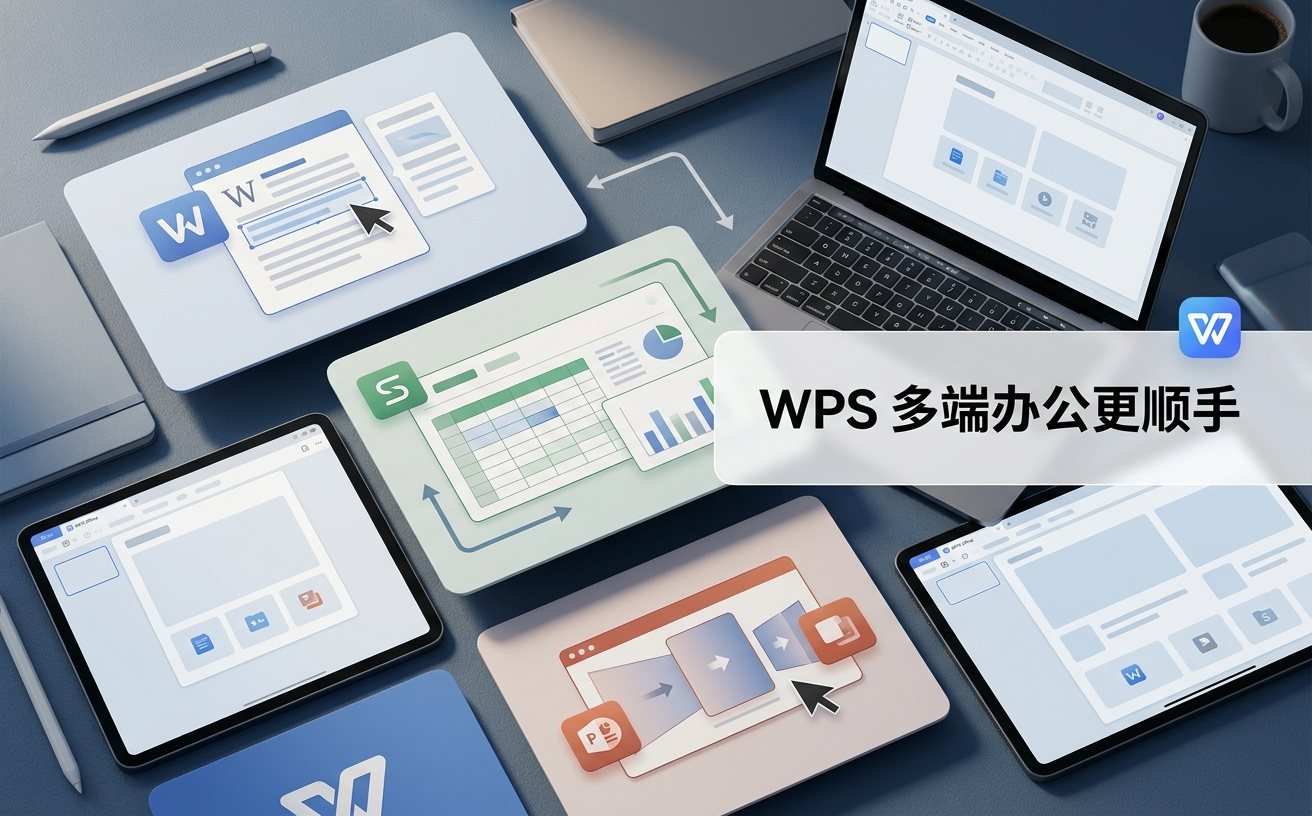
2026版WPS在处理超大型表格(超过500MB或包含10万行以上数据)时表现出了极强的稳定性。更新日志明确提到,新版本引入了“动态内存分配技术”。在实际使用场景中,当用户打开一个包含大量外部链接和复杂嵌套公式的Excel文件时,系统不再一次性加载所有数据,而是优先渲染可视区域。这种“按需加载”模式使软件启动速度提升了约35%。一个值得注意的排查细节是:若在处理数据透视表时出现闪退,用户可以进入“设置-性能优化”中开启“虚拟内存扩展”开关。这是2026版专门为低内存配置电脑设计的补丁功能,有效解决了老旧设备运行新版软件时的卡顿焦虑。
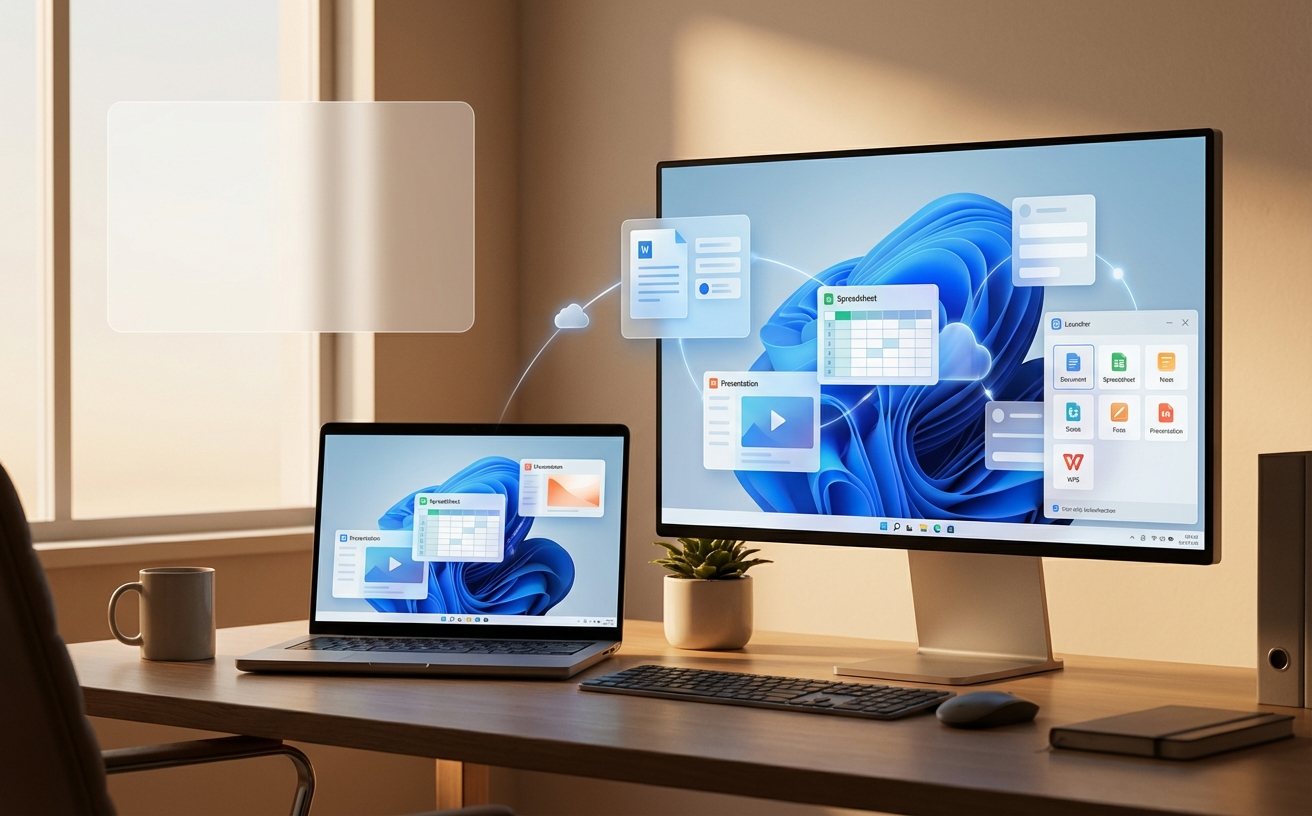
2026版的界面设计更加强调“减法”。对于初次使用的用户,建议开启“极简办公模式”。在该模式下,Ribbon功能区会根据当前的操作上下文自动收纳不常用工具。例如,在进行纯文字排版时,复杂的表格设计和公式工具会被智能隐藏,减少视觉干扰。若发现工具栏突然消失,只需点击右上角的“固定”图标或使用快捷键Ctrl+F1即可快速恢复。此外,智能侧边栏现在支持自定义配置,新手可以将常用的“PDF转换”、“全文翻译”等高频功能拖拽至首层。这种高度定制化的逻辑,旨在让每一位用户都能构建最符合自己操作习惯的专属工作台。
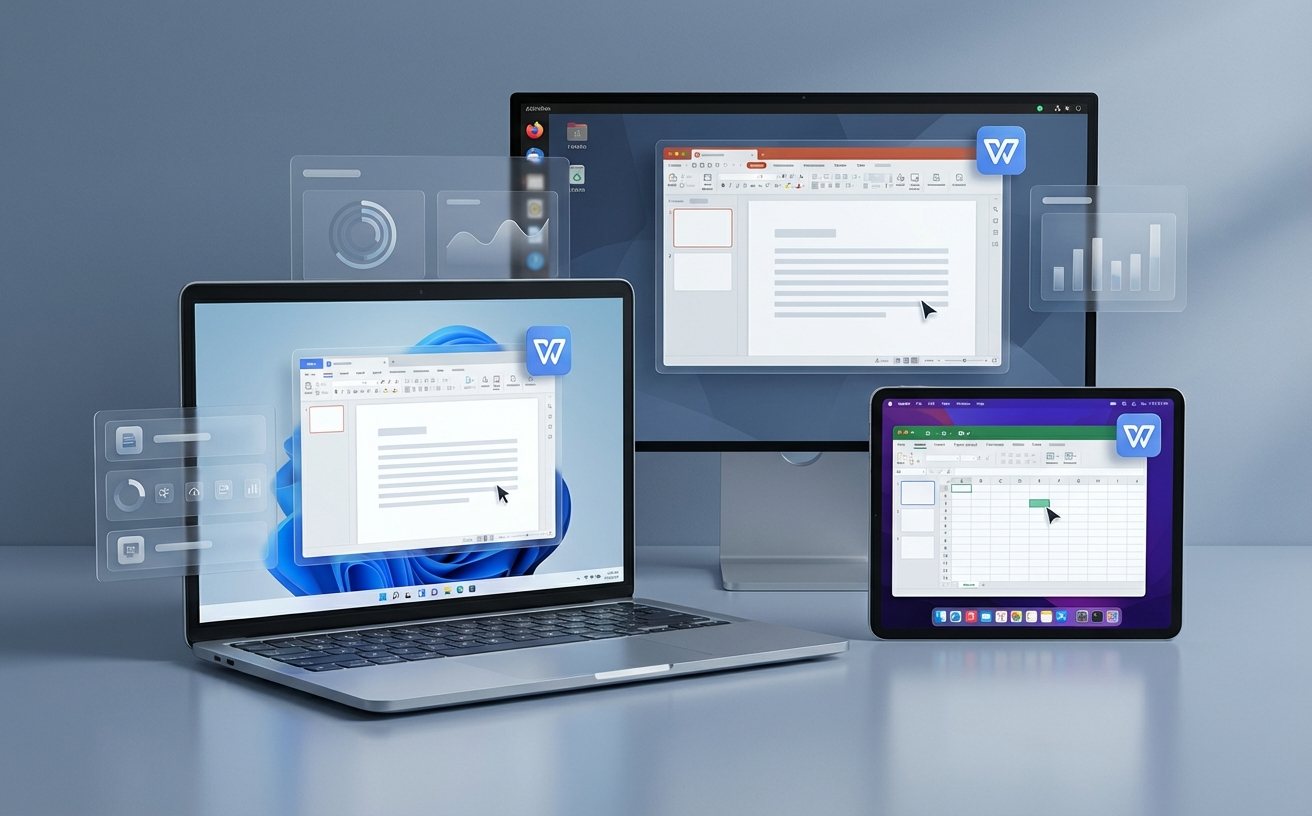
跨设备办公是2026版的核心优化方向。通过全新的“环境同步”功能,用户在旧电脑上的自定义快捷键、插件配置以及最近打开的文件列表,都能在登录账号后实现秒级云端下发。针对新手常问的“迁移后文档字体变乱码”或“排版错位”问题,2026版更新日志指出,系统新增了“缺失字体自动补全”插件。当检测到本地环境缺少文档所需字体时,WPS会自动从云端库中匹配最接近的开源替代方案,并弹出提示询问是否下载原字体。这一细节处理避免了用户在更换设备后需要手动寻找字体的繁琐过程,确保了文档在不同终端呈现的一致性。
2026版保持了极佳的向下兼容性。对于基于VBA或JS编写的宏插件,新版本提供了“兼容性沙盒”模式。如果插件无法运行,请检查“开发工具”选项卡下的“宏安全性”设置,将其调整为“禁用所有宏并发出通知”,通常即可重新激活旧版插件。
根据2026版官方技术参数,为了保障AI模块的算力需求,新版本最低支持Windows 10(1809版本及以上)操作系统。若您仍在使用旧版系统,建议先进行系统升级,或在官方下载页选择“长效稳定版”以获得基础办公支持。
该功能默认在“审阅”选项卡中集成。用户在输入文字时,系统会自动在后台进行语法与错别字扫描。若需关闭,可在“选项-编辑-拼写检查”中取消勾选。注意,该功能需要保持网络连接以调用最新的语义库。
立即前往WPS官方下载中心获取2026最新版本,体验极致办公效率,开启您的智慧办公新时代。
相关阅读:WPS 更新 更新日志与版本变化 2026,WPS 更新 更新日志与版本变化 2026使用技巧,WPS 首次配置 下载与安装指南 202604:新手极速上手与环境优化手册
