WPS 面向新手用户的使用技巧 202603:从安装配置到高效办公的实操指南
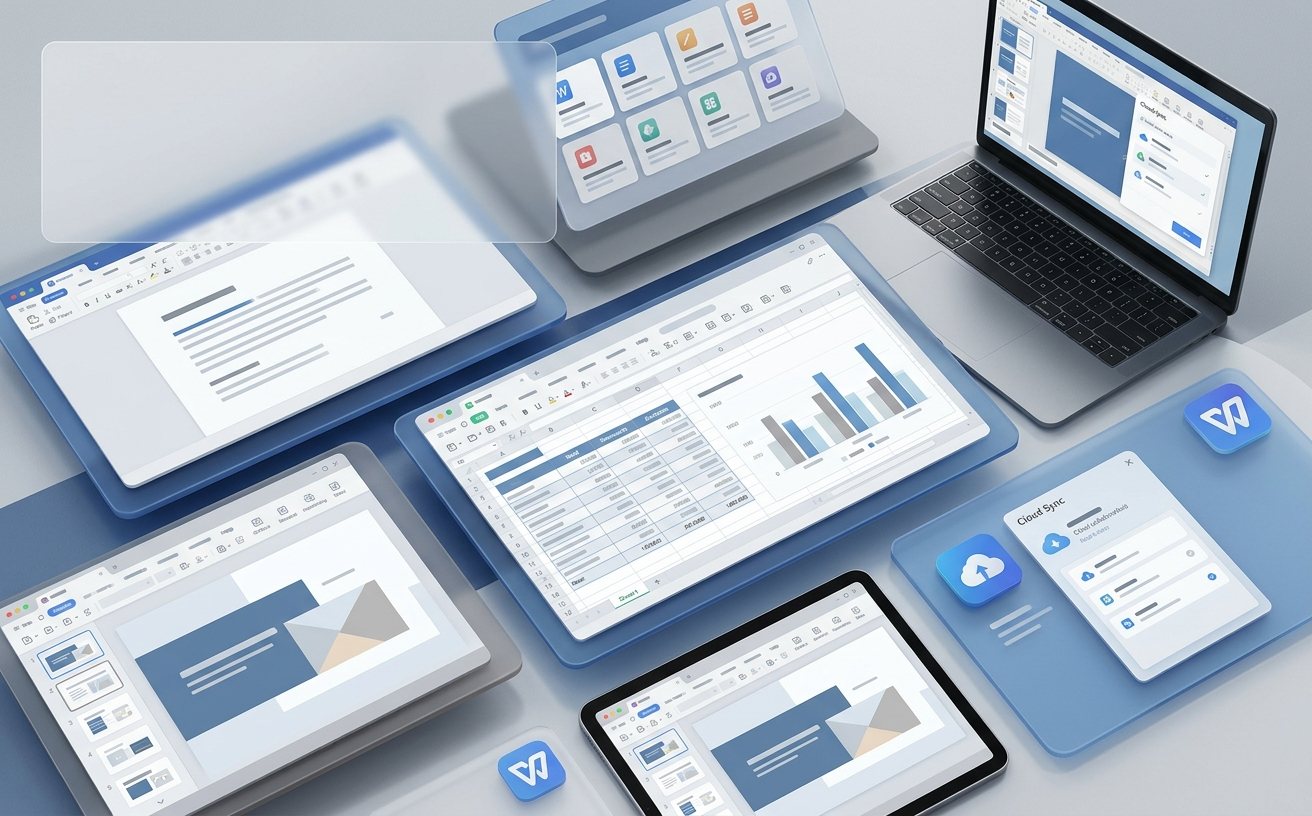
针对 2026 年 3 月更新的 WPS Office 环境,本指南专为零基础新手量身打造。文章深度解析了从官网环境配置、安装路径优化到多端文档同步的实操细节。我们将重点解决新手常遇到的“字体显示异常”与“云端文档版本冲突”等具体痛点,并提供 202603 版本中 AI 协作助手的快速调用逻辑。无论您是学生还是职场新人,通过掌握这些避坑指南与核心功能配置,都能在首次接触 WPS 时建立起专业、稳定的文档处理工作流,彻底告别因操作不当导致的文档丢失风险。
步入 2026 年,WPS Office 已不仅是简单的文字处理工具,而是一个集成了 AI 算力与云端协作的综合办公平台。对于初次接触 202603 版本的用户,如何从繁杂的功能中快速定位核心操作?本文将带你跳过冗长的说明书,直击安装与首次配置的最优路径。
一、 环境适配与“纯净式”安装策略
在 202603 版本的安装过程中,新手最易忽略的是架构选择。请务必确认您的系统环境,若使用最新的 ARM 架构笔记本,请在官网下载页手动勾选“原生 ARM64 版本”以获得最佳能效比。安装时,建议将“默认存储路径”从 C 盘更改为 D 盘或 E 盘的独立文件夹,并勾选“关联所有 Office 格式”。一个真实的问题排查细节是:若安装后发现右键新建菜单没有 WPS 选项,请进入“WPS 配置工具”-“高级”-“重置修复”,勾选“修复右键新建菜单”,这比重装软件更有效。此外,202603 版引入了“极简工作区”模式,建议新手在首次启动时开启,以减少工具栏对视线的干扰。
二、 文档迁移与云端同步的逻辑梳理
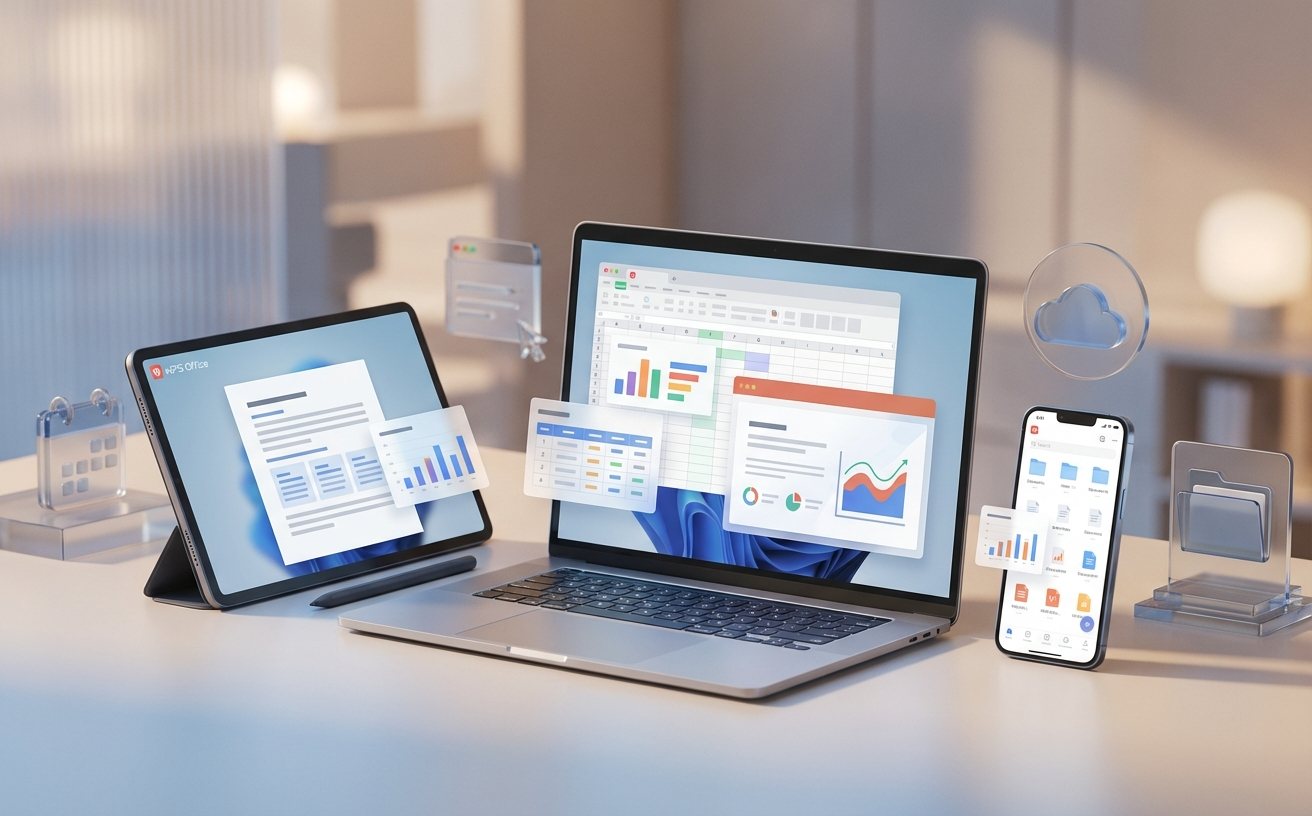
许多新手在更换电脑时会感到焦虑,其实 WPS 的“云文档”功能已能实现无感迁移。登录账号后,建议开启“自动上云”开关。一个典型的使用场景是:你在办公室编辑到一半的方案,只需保存并关闭,回到家打开手机端 WPS 即可在“最近”列表中看到同一份文档。需要注意的是,202603 版本对免费用户提供了基础 1GB 的单文件上传上限,若提示“同步失败”,请检查文件名是否包含特殊字符(如 / | * 等),这是导致同步挂起的常见诱因。对于大批量本地文档,利用“文件雷达”功能可以自动抓取微信、QQ 接收到的零散文件,统一收纳至云端,避免文件过期无法下载。
三、 解决“排版乱码”与“字体丢失”痛点
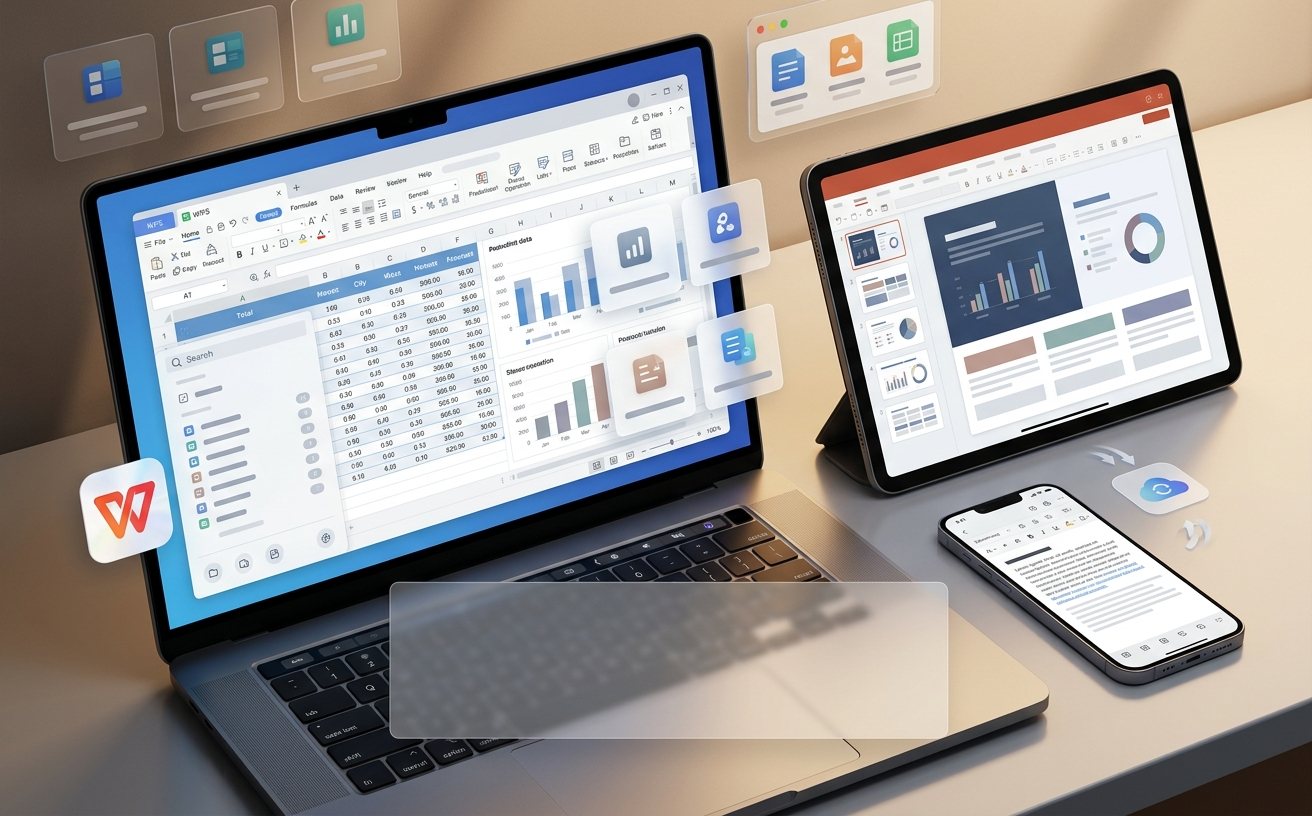
新手在接收他人发送的文档时,常会遇到“字体显示不一致”或“排版错乱”的问题。这通常是因为本地缺失特定字体。WPS 202603 提供了“云字体”自动补全功能,当系统检测到缺失字体时,点击顶部的“字体缺失提醒”即可一键下载匹配。若要彻底避免此类问题,请养成在“文件”-“选项”-“保存”中勾选“将字体嵌入文件”的习惯,这样即使发给没有安装该字体的用户,文档也能完美呈现。针对 PDF 转 Word 后的排版混乱,建议使用“坐标还原”模式而非“流式转换”,这能最大限度保留原始表格和图表的位置关系,减少二次手动调整的工作量。
四、 202603 AI 助手与快捷指令配置
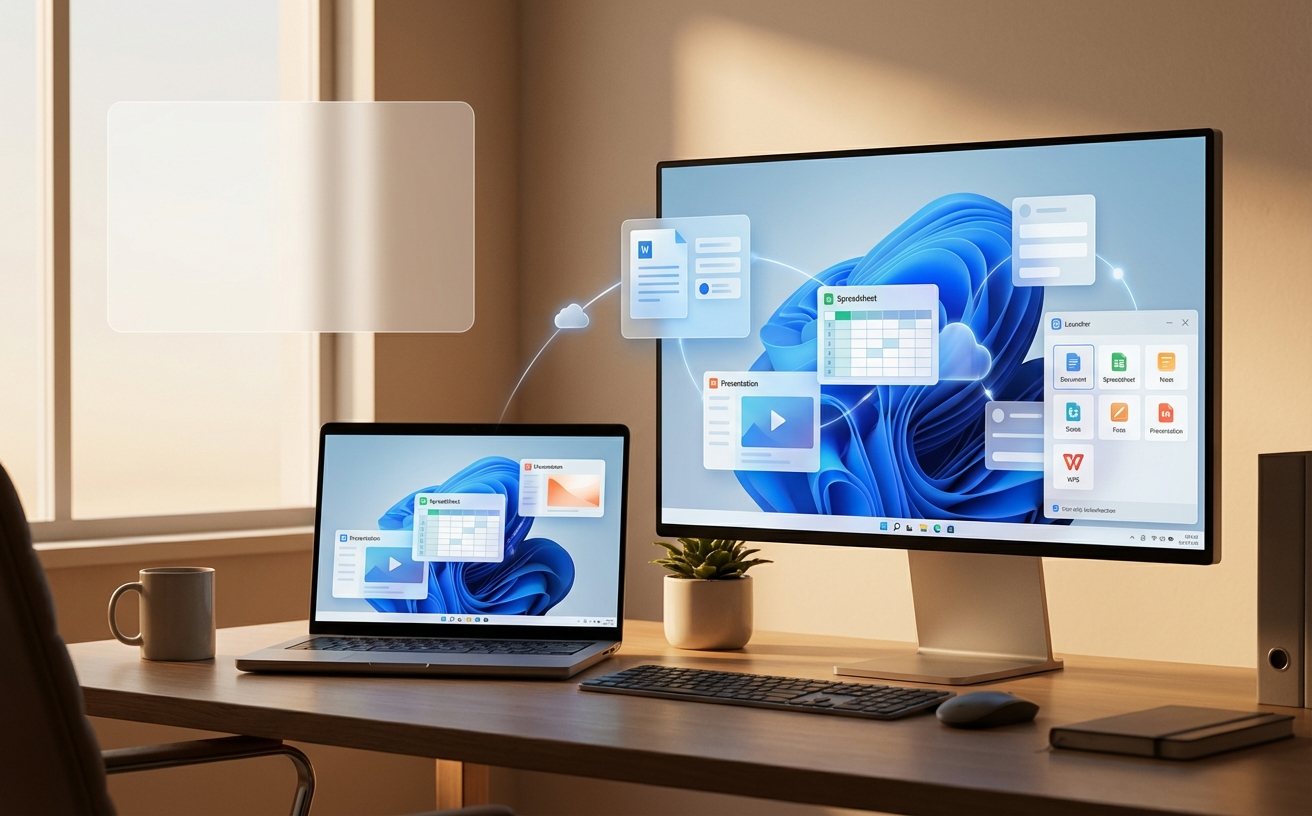
在 202603 版本中,AI 助手已深度集成。新手可以通过“Alt + C”快捷键唤起侧边栏。不同于空泛的聊天,实用的技巧是利用“全文摘要”功能快速阅读长达百页的标书或报告。在排版方面,新手可以尝试直接输入指令如“将所有二级标题设为蓝色黑体”,AI 会自动识别文档结构并执行批量修改,这比手动逐个调整效率提升 500% 以上。此外,针对表格新手,202603 版的“智能填充”功能可以根据你输入的前两行数据逻辑,自动推断并补全剩余上千行内容,无需记忆繁琐的 VLOOKUP 函数,极大地降低了数据处理的门槛。
常见问题
为什么我安装了 202603 版后,打开旧版 Excel 提示“格式不受支持”?
这通常是因为旧文件后缀为 .xls 且存在宏代码加密。请在 WPS 中尝试通过“文件”-“打开”-“浏览”手动选择该文件,并在打开后立即另存为 .xlsx 格式,以兼容 202603 的现代内核。
WPS 云文档显示“空间已满”,但我删除文件后容量没变是怎么回事?
WPS 云空间设有“回收站”机制。删除文件后,它们会进入云端回收站占用配额。您需要进入 WPS 首页左侧的“回收站”,点击“清空回收站”才能释放实际物理空间。
新手如何快速关闭 202603 版本中不必要的弹窗提醒?
请点击右上角“设置”图标,进入“配置工具”-“高级”-“任务栏自定义”,取消勾选“订阅消息推送”和“热点新闻”,即可获得纯净的办公环境。
总结
想要体验 202603 版本的极速办公?立即前往 WPS 官方下载中心获取最新稳定版,开启您的智能化文档处理之旅。
相关阅读:WPS 面向新手用户的使用技巧 202603,WPS 面向新手用户的使用技巧 202603使用技巧,深度解析:WPS 账号管理 更新日志与版本变化 2026(安全与合规视角)